

Webflow Pre-Publishing Checklist Explained

今回、こちらの記事ではWebflowで構築したウェブサイトを公開する前に、確認すべきポイントについて「SEO関連」「画像」「Altタグや見出し」「サイト全体の設定」の4つのジャンルに分けて、解説します。これらのステップを踏むことで、SEOや表示に問題がない状態でサイトを公開することができ、ユーザーエクスペリエンスの向上にも繋がるため、必ず確認する方が良いでしょう。
Webflowでウェブサイトを構築中、もしくは今後公開する予定の方は、ぜひ参考にしてください。
SEO関連
WebflowでのSEO設定を確認し、最適な状態でサイトを公開するためには、最終チェックが欠かせません。どのような項目の確認を行うべきか、具体的な内容を以下で解説いたします。
SEO設定の最終確認
1. ページのタイトルとディスクリプションの確認
対象のページの歯車アイコンをクリックし、SEO設定画面を表示します。
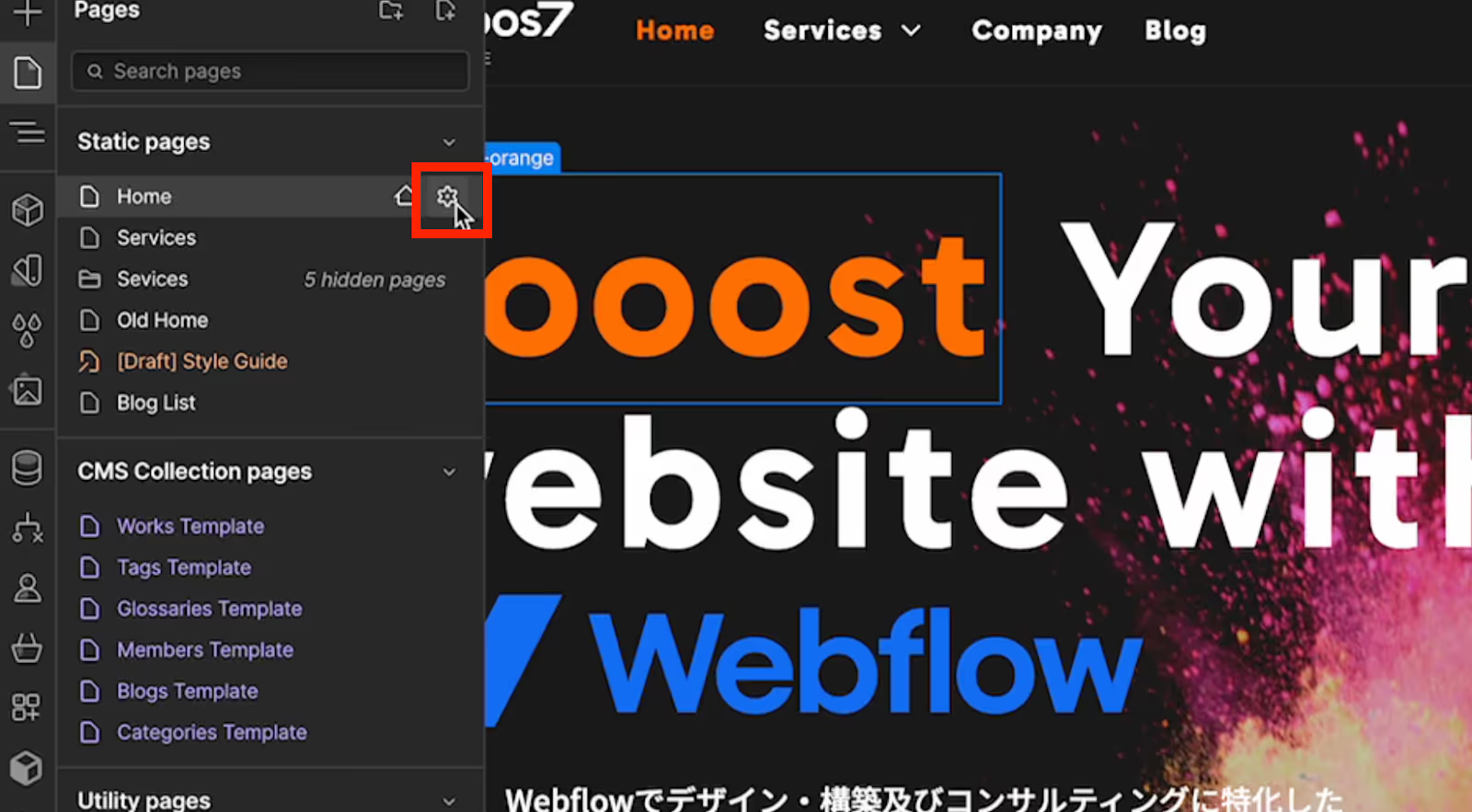
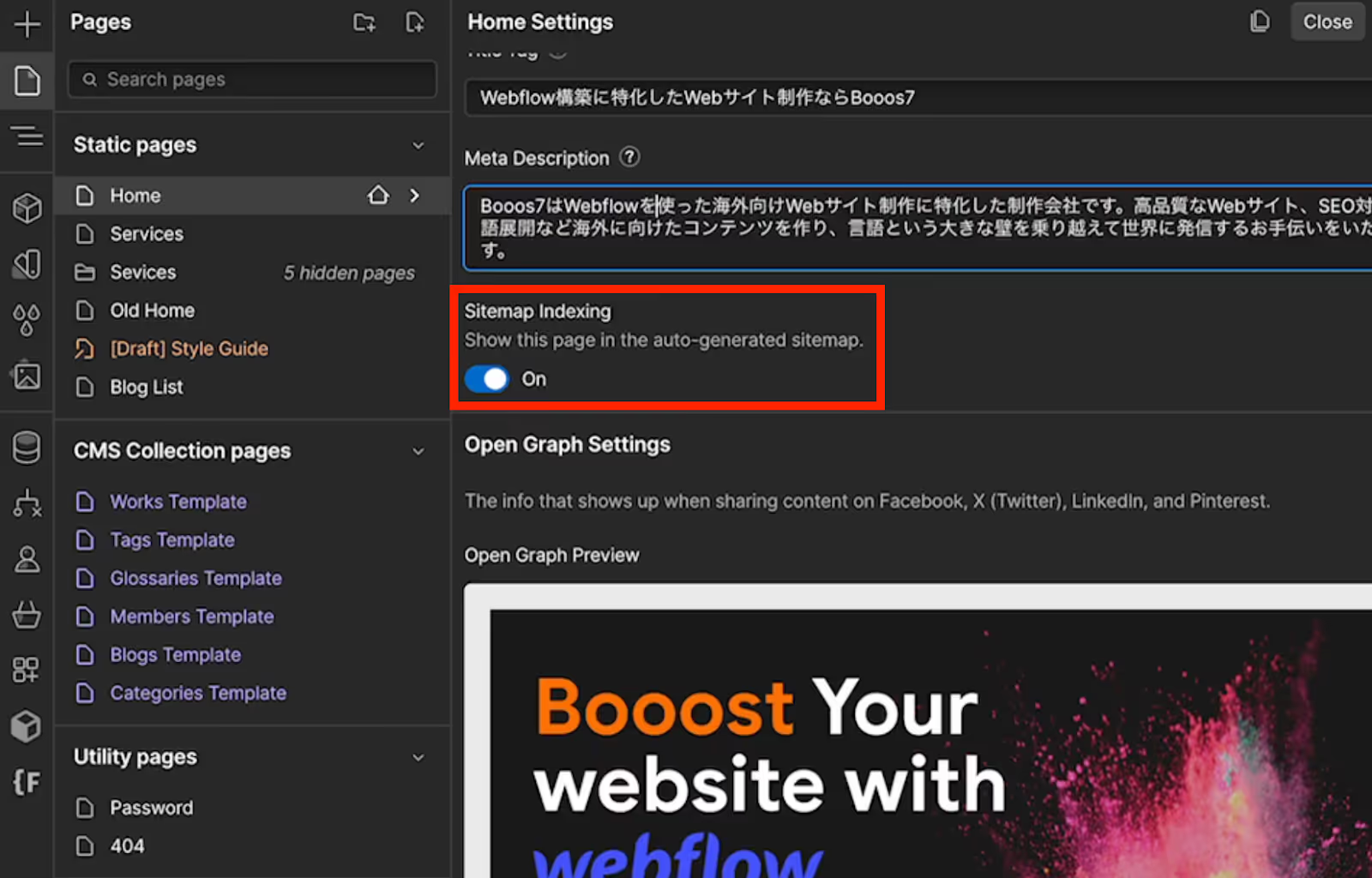
「Title Tag」と「Meta Description」の欄にて、ページのタイトルとディスクリプションが正しく設定されていることを確認します。

「Sitemap Indexing」の部分で、サイトマップのインデックスがオンになっていることも確認してください。
2. OGイメージの設定
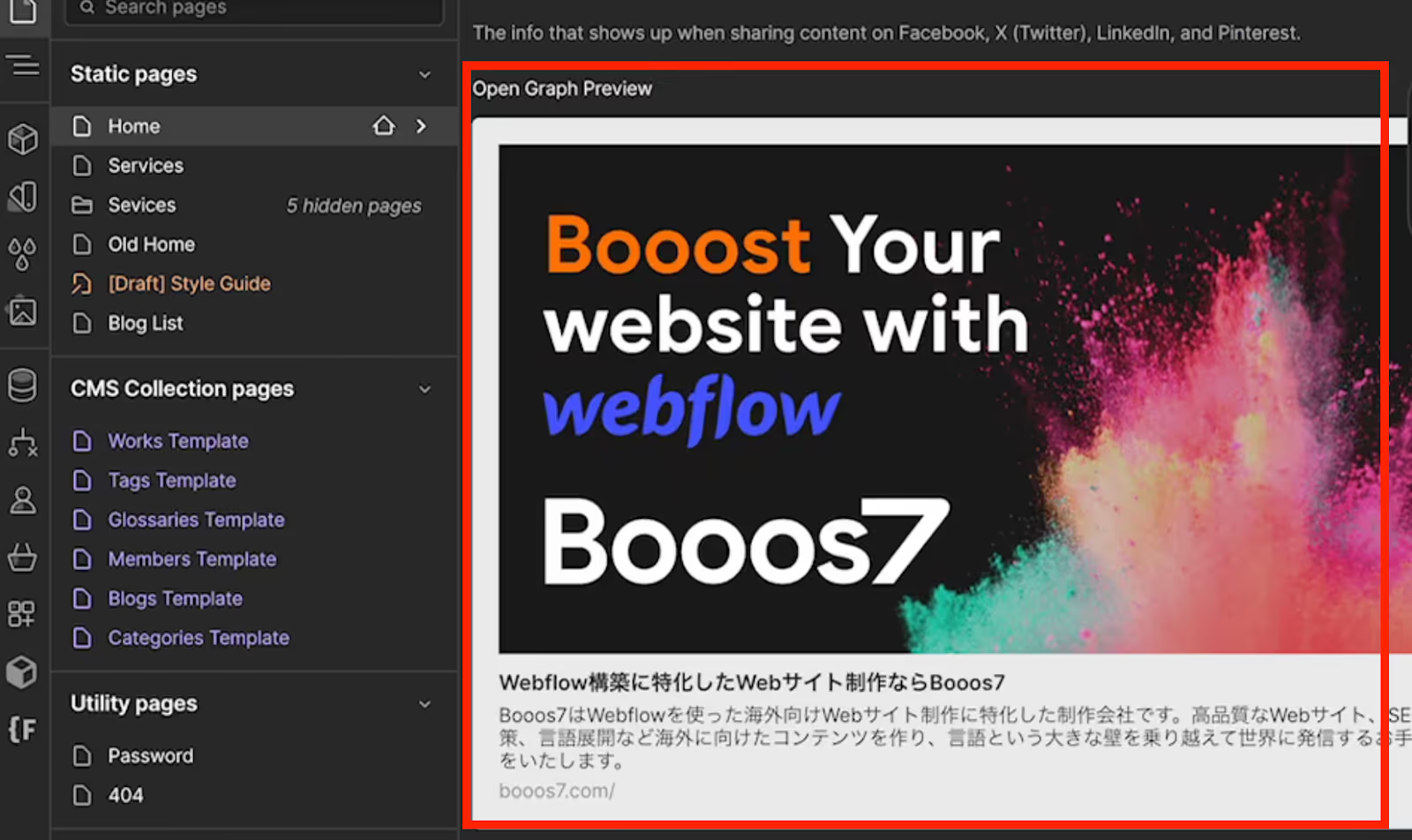
ソーシャルメディアでシェアされたときに表示されるOGイメージが設定されているか「Open Graph Preview」にて確認します。
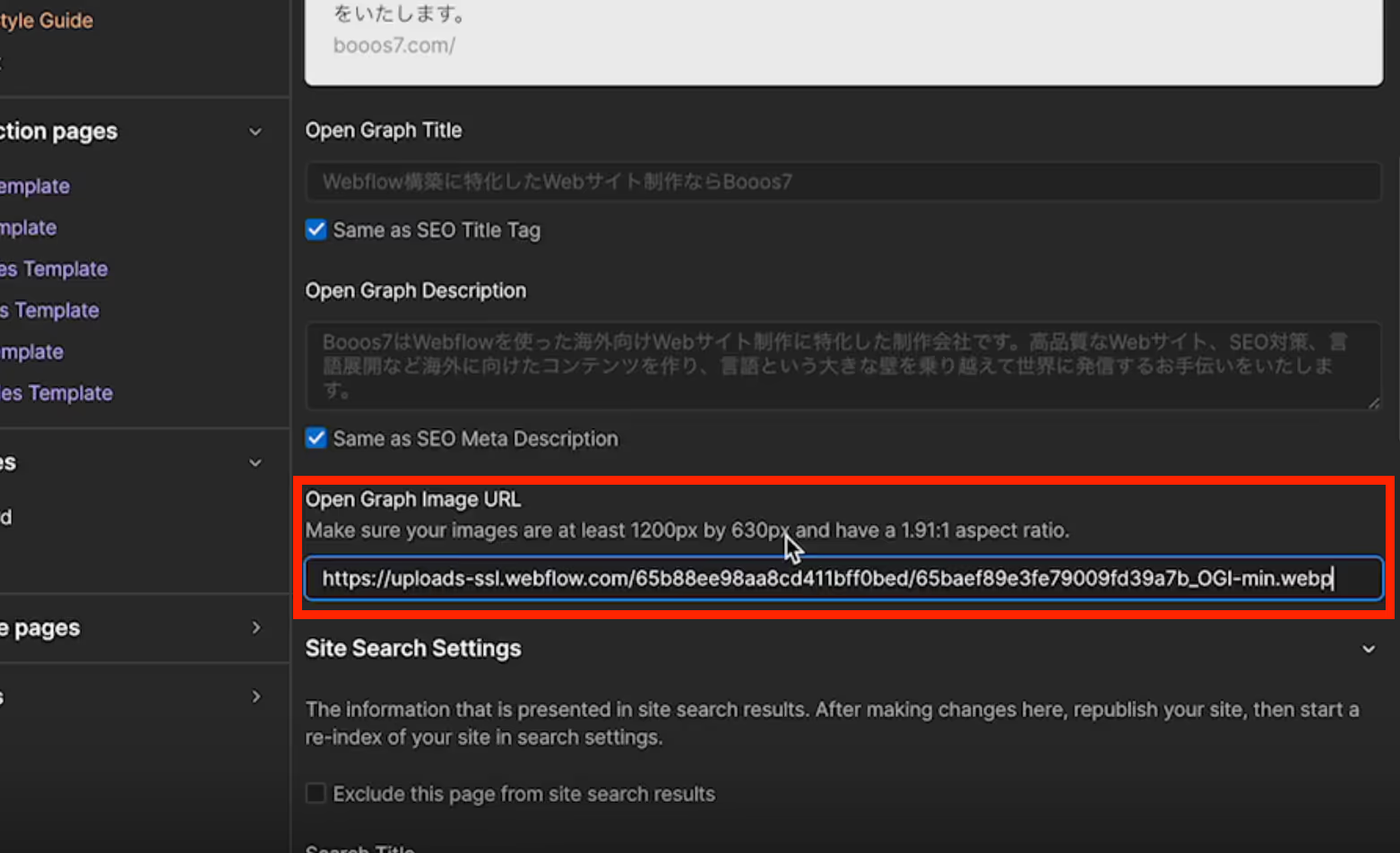
設定していない場合は、横幅1200ピクセル、縦630ピクセルの画像を作成し、Webflowにアップロードした上で、画像URLを以下の場所に貼付します。
3. JSON-LD構造化マークアップの設定
JSON-LD構造化マークアップのコードが正しく設定されているか確認します。
コードを作成していない場合は、推奨されているコードを作成し、Googleのリッチリザルトテストでエラーがないか確認しましょう。
リッチリザルトテスト:https://search.google.com/test/rich-results?hl=ja
【リッチリザルトテスト】
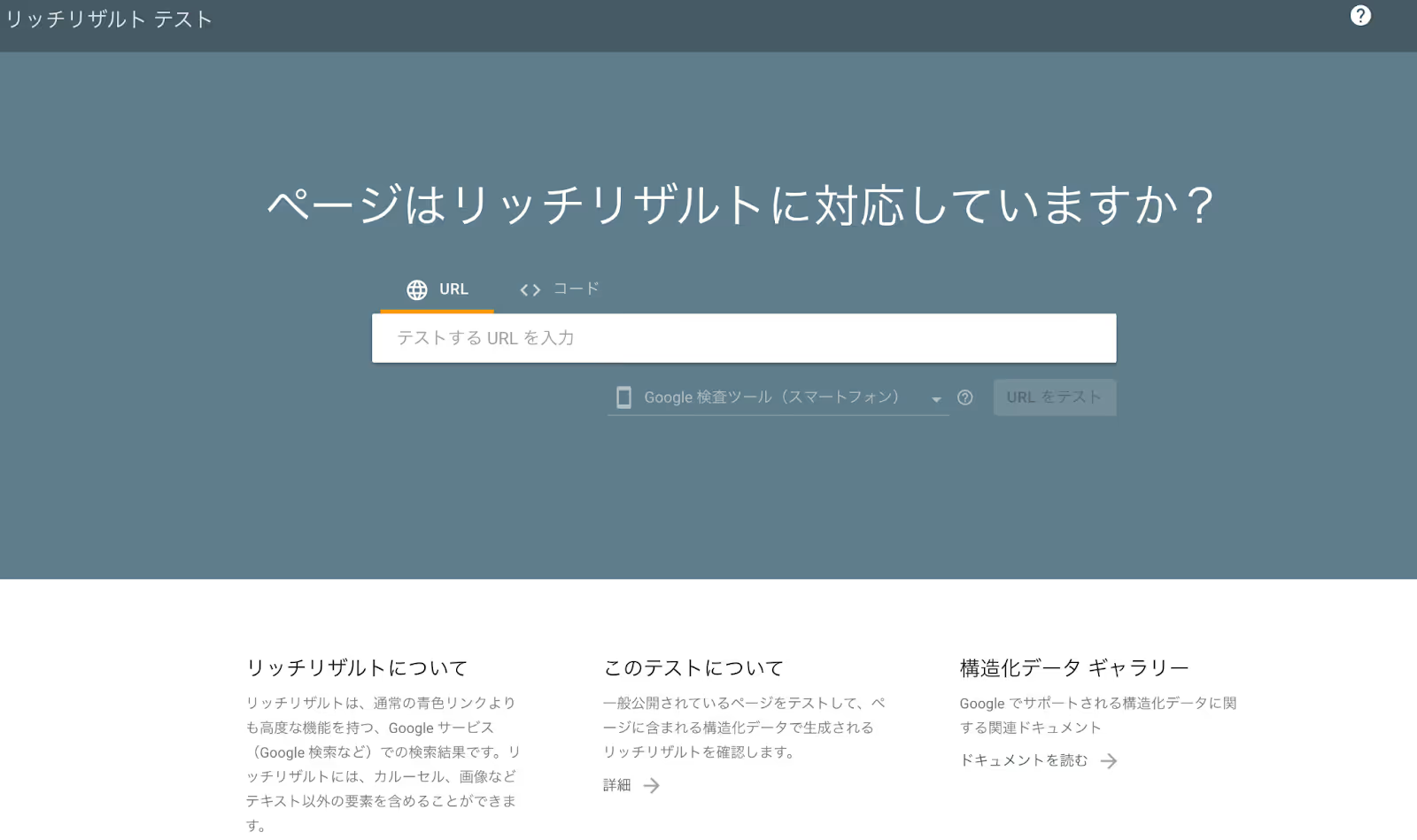
エラーがなければ、以下の部分にコードを埋め込みます。
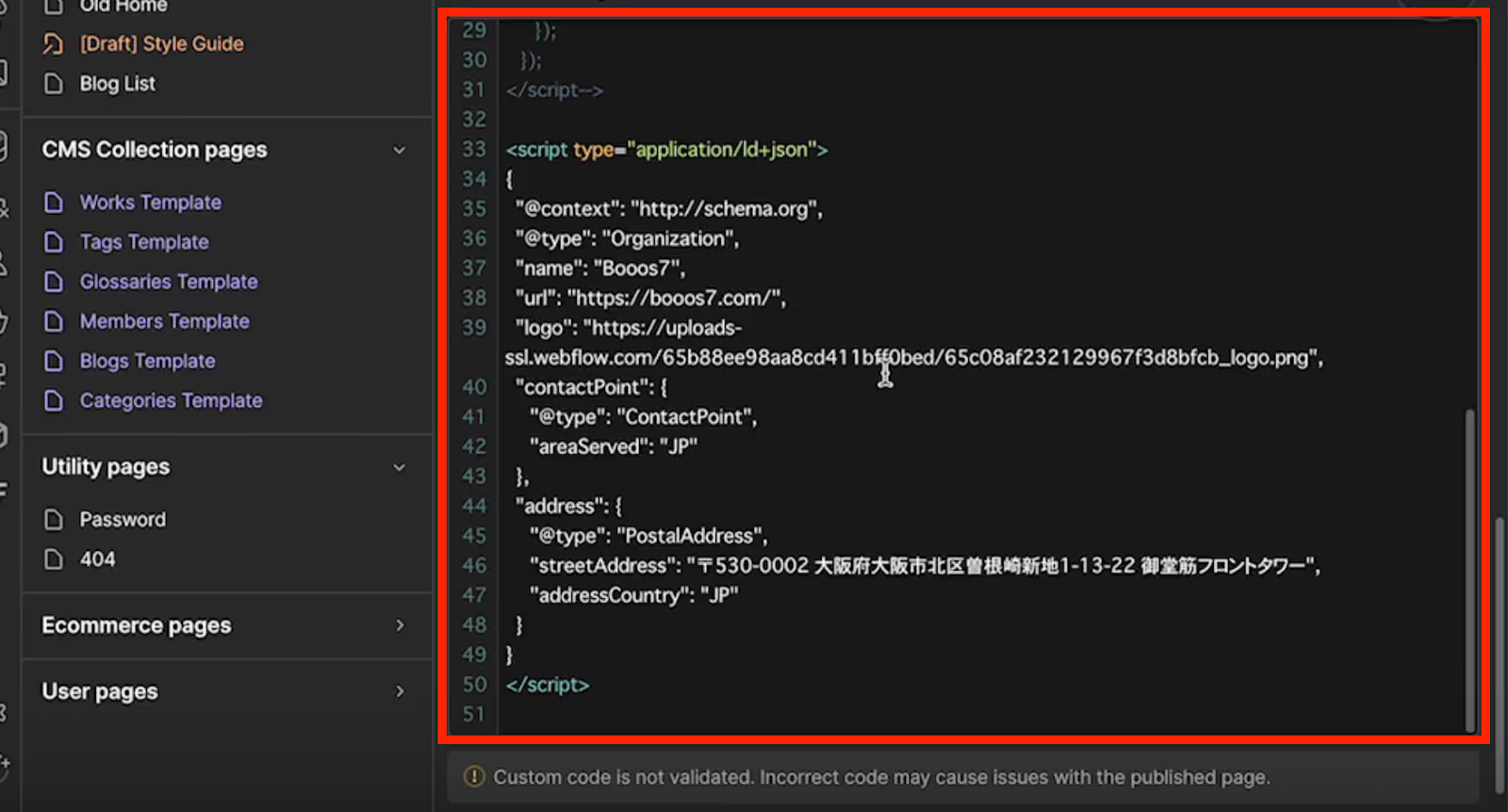
これらのチェックを行うことで、SEOが最適化された状態でウェブサイトを公開することができます。
JPG、PNG画像をWebPに変換
画像容量の大きいものをウェブサイトに使用する際、そのまま公開するとページの読み込み速度が遅くなる可能性があります。これを防ぐために、画像を圧縮して最適化する方法をご紹介します。
Webflowでの画像圧縮の手順
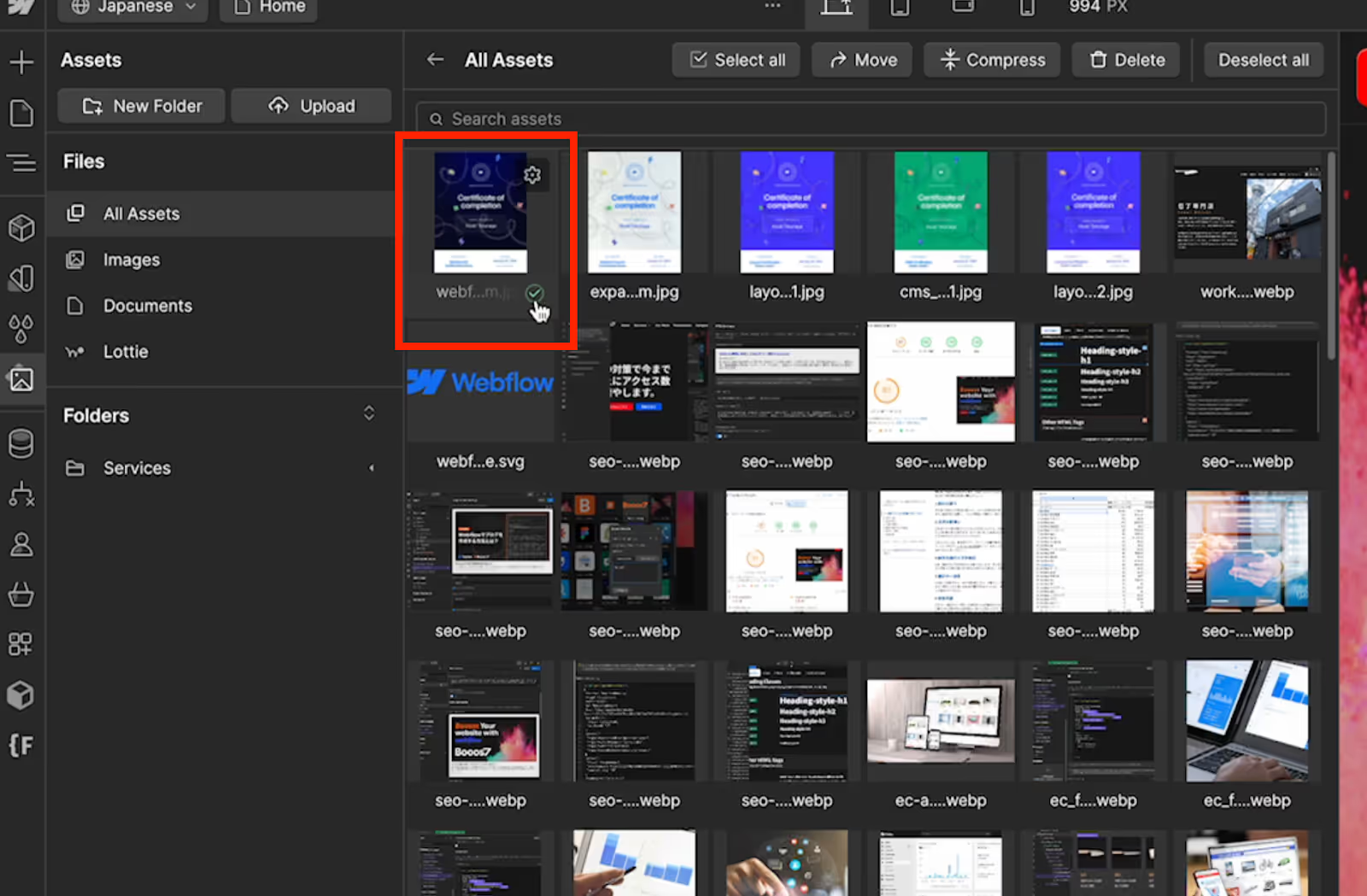
1. 画像の選択
Assets画面を開き、JPEGやPNG形式の画像にマウスオーバーしてチェックマークのアイコンをクリックします。アイコンが緑色に変わると画像が選択された状態になります。
2. コンプレッサの使用
画像を選択した後、画面上部に表示される「Compress」という項目をクリックします。これにより、JPEG画像がより軽量なWebP形式に変換されます。WebP形式は、画像の品質を保ちながらファイルサイズを小さくすることができます。
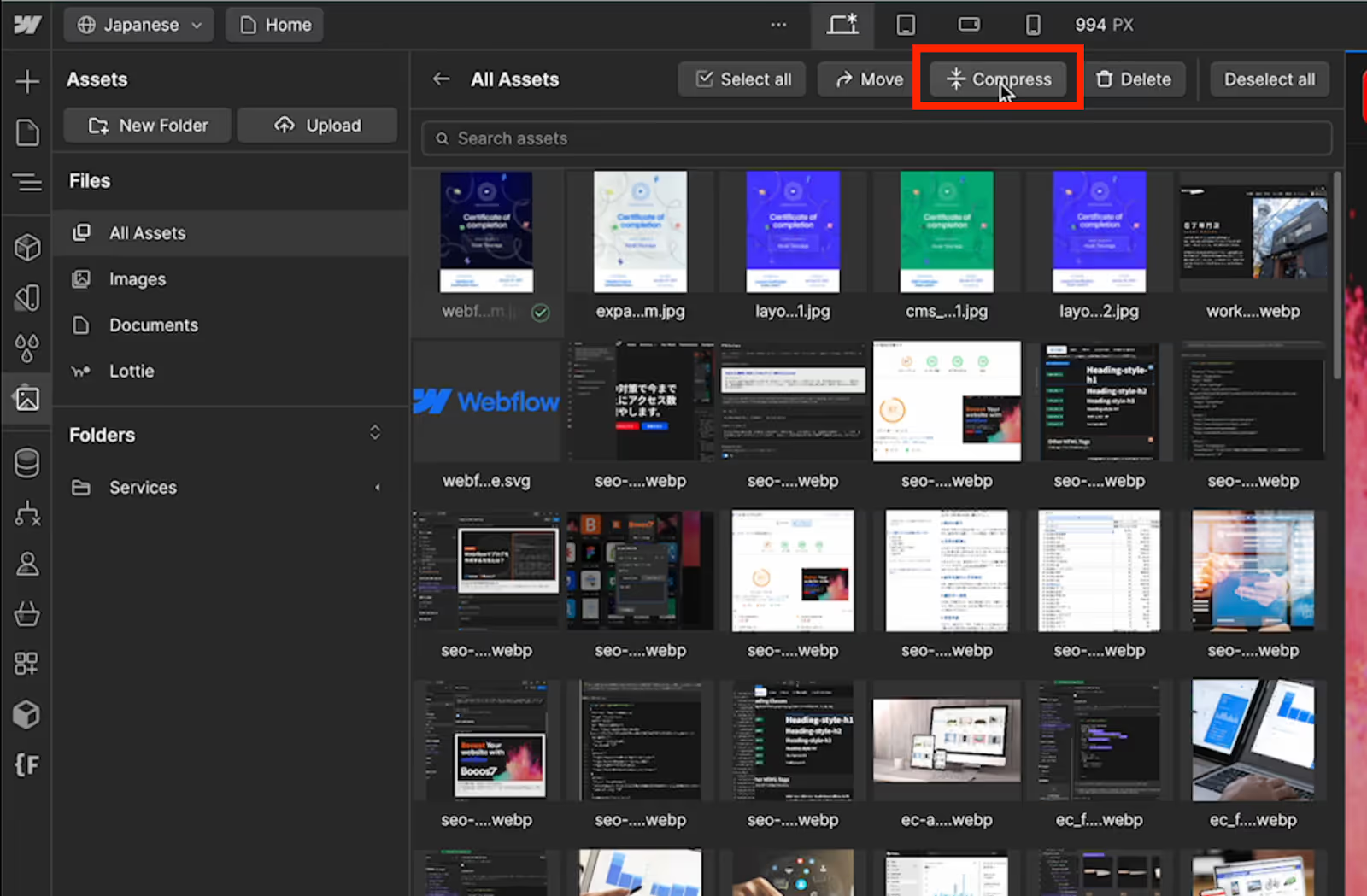
3. 複数画像の選択と変換
複数の画像を一度に選択し、「Compress」ボタンをクリックします。確認画面が表示されたら、青いボタンをクリックして変換を実行します。

4. 変換の確認
画面右上に緑色アラートが表示されたら、WebP形式への変換が完了したことを示します。
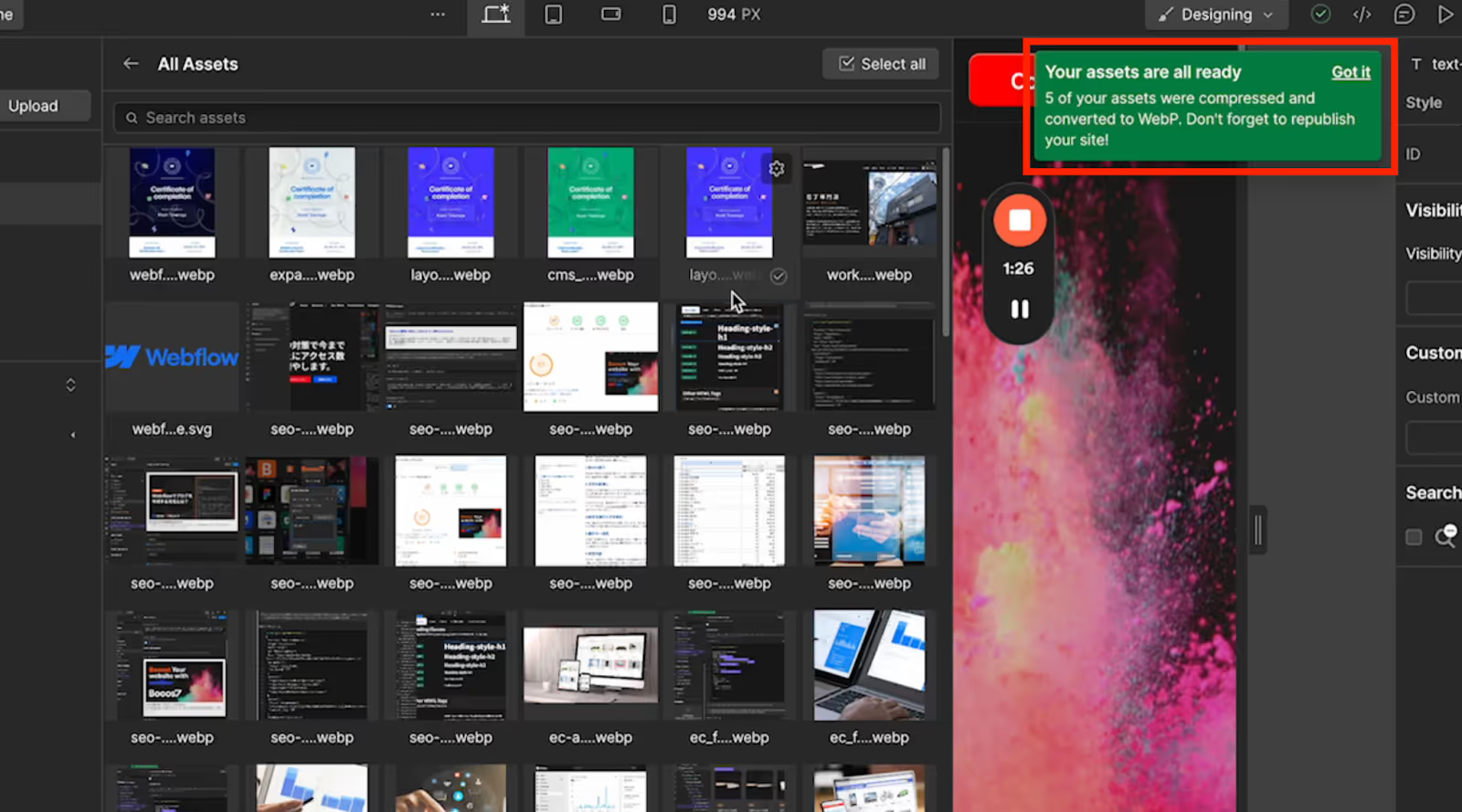
これらの手順を踏むことで、ウェブサイトの画像を効果的に圧縮し、ページの読み込み速度を向上させることができます。最適化された画像を使用することで、ユーザー体験が向上し、SEOの評価も高まります。
Altタグ、見出しレベルのチェック
画像のAltタグと見出しのレベル設定を正しく行うことで、ウェブサイトの可読性も高まりにもつながります。ここでは、Altタグの確認方法と、見出し設定の確認方法についてご紹介します。
Webflowでの画像のAltタグ設定
1. Altタグのエラー確認
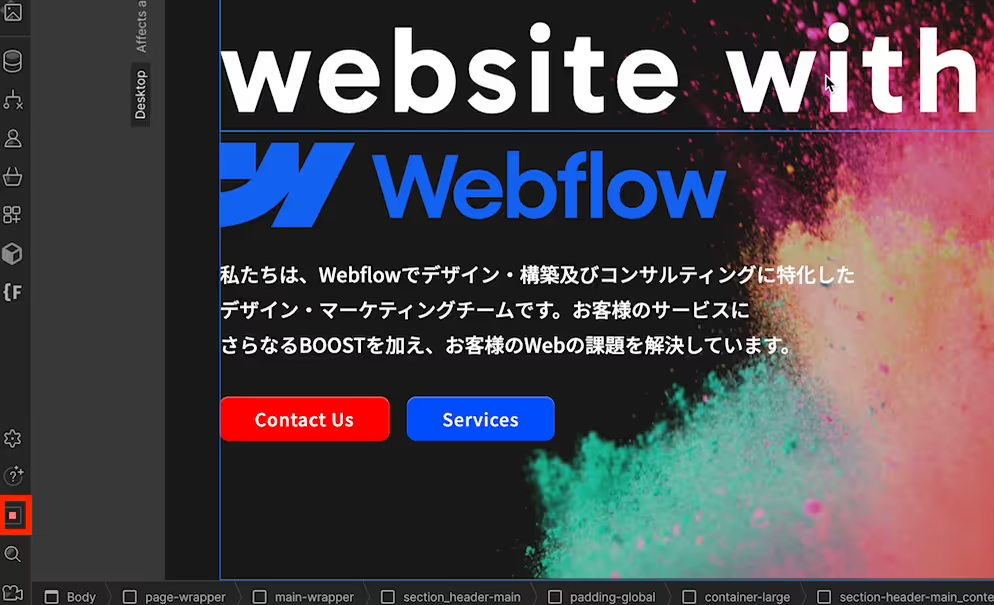
Webflowの画面左下に赤い四角いマークが表示されている場合、それはAltテキストが設定されていないことを示す警告です。このマークをクリックすると「Missing alt text」というエラーが表示されます。
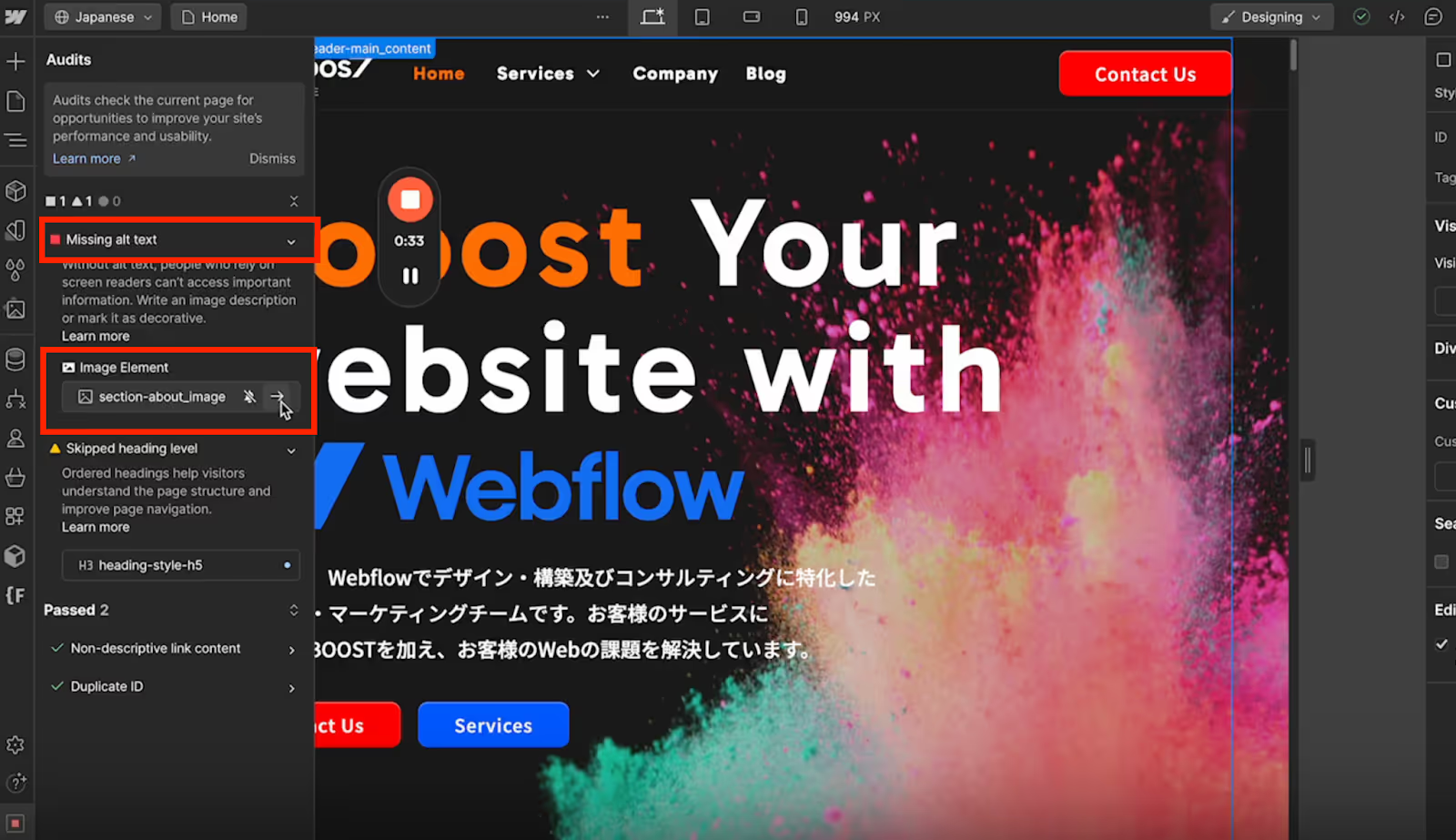
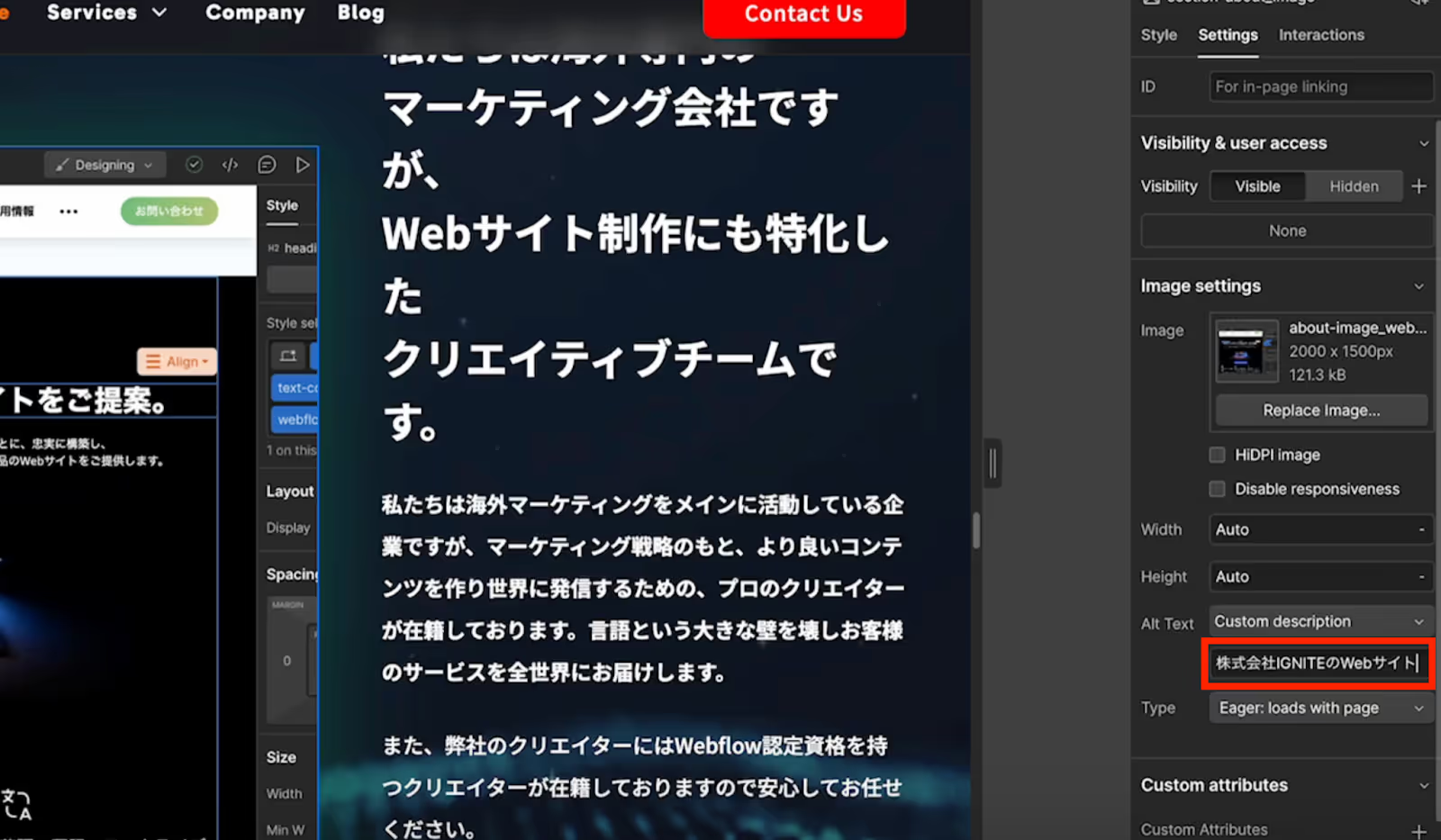
2. Altテキストの入力
画像を選択した状態で右パネルの「Alt Text」を確認します。カスタムディスクリプションが空白にならないよう、Altテキストを入力します。入力するとエラーが消え、設定が完了します。
見出しのレベル設定
1. 見出しレベルのエラー確認
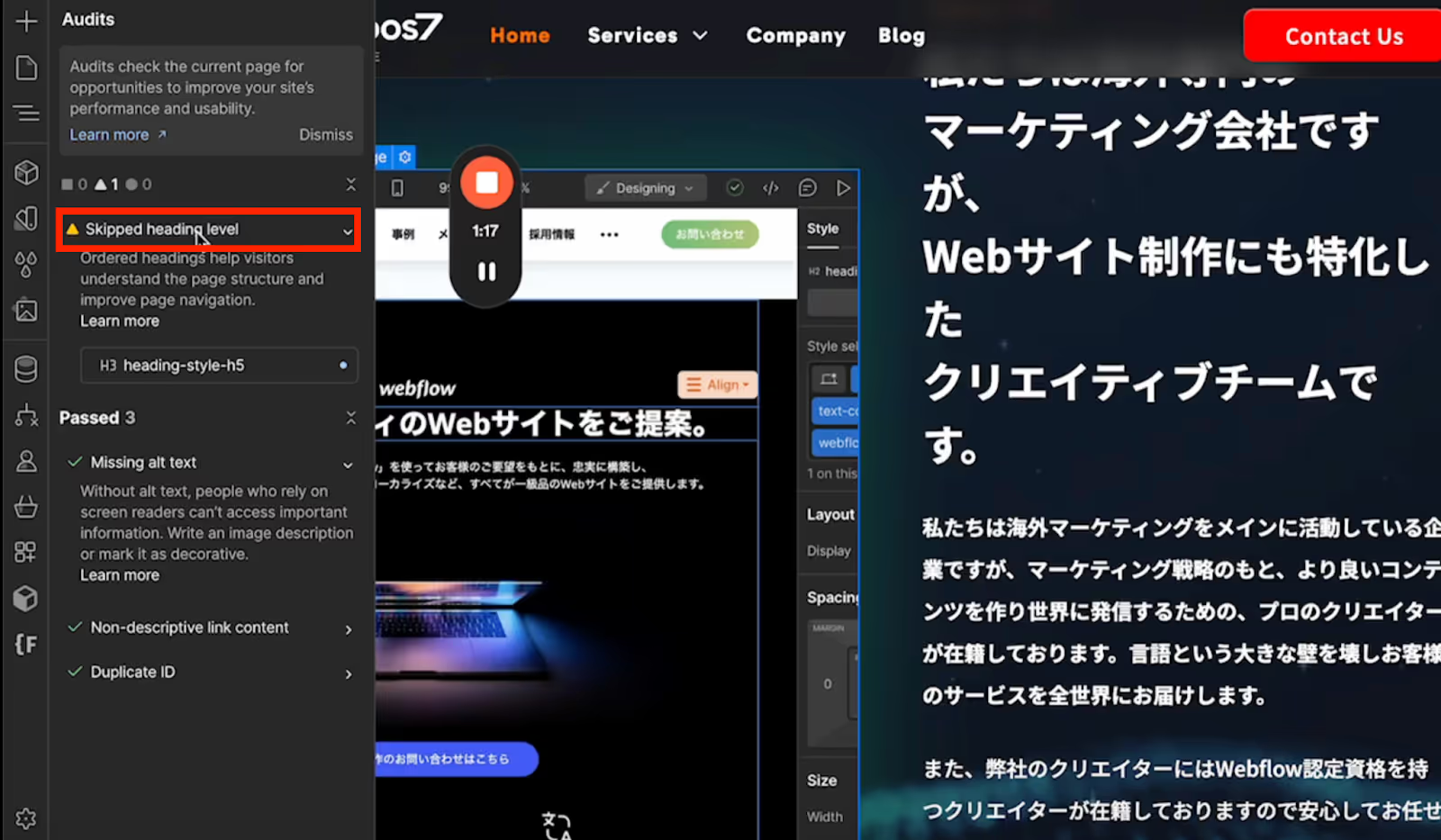
「Skipped heading level」というエラーが表示されている場合、それは見出しタグ(Hタグ)の順番が正しくないことを示します。このマークをクリックすると、該当の見出しにジャンプします。
2. 見出しタグの確認と修正
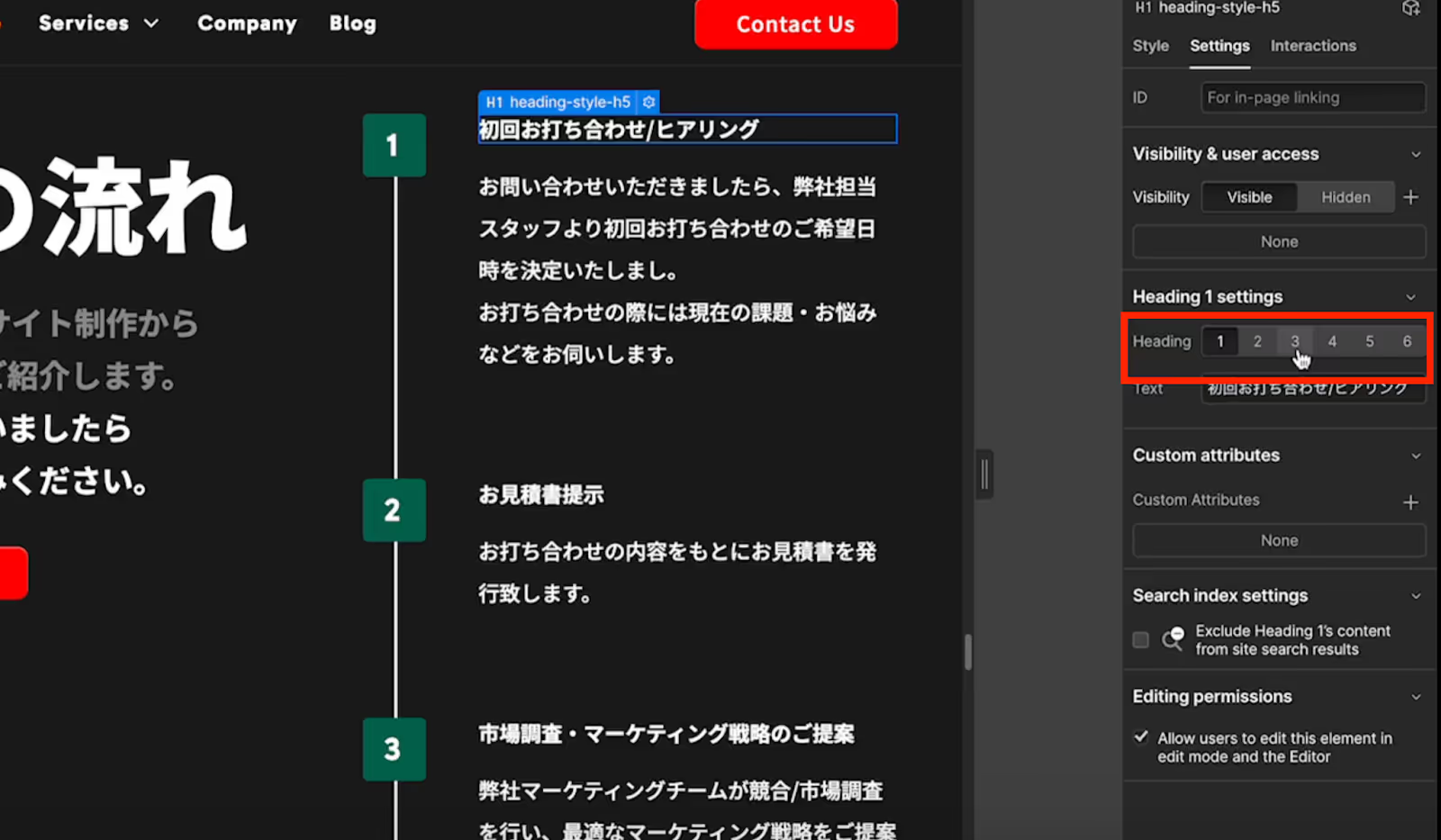
見出しタグの順序が間違っている場合、例えばh2タグの見出しの次にh3タグを設定することで見出しレベルのエラーを修正することができます。
3. 見出しレベルの最適化
Altテキストおよび見出し設定が完了すると、画面左下に表示されていた赤い四角いマークが、緑のチェックマークに切り替わります。
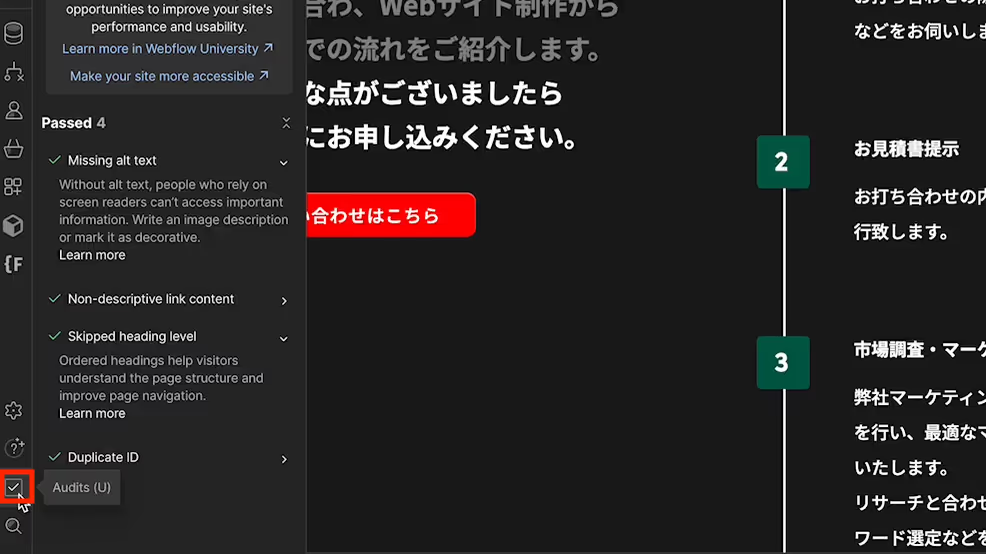
これらの見出し設定を行うことで、ユーザーにとって見やすい構造になり、SEO評価向上にも繋がります。
サイト全体の設定
では、最後にウェブサイト全体の設定手順について解説します。
Webflowでのウェブサイト全体の設定と最終チェックポイント
1. Site settingsへアクセス
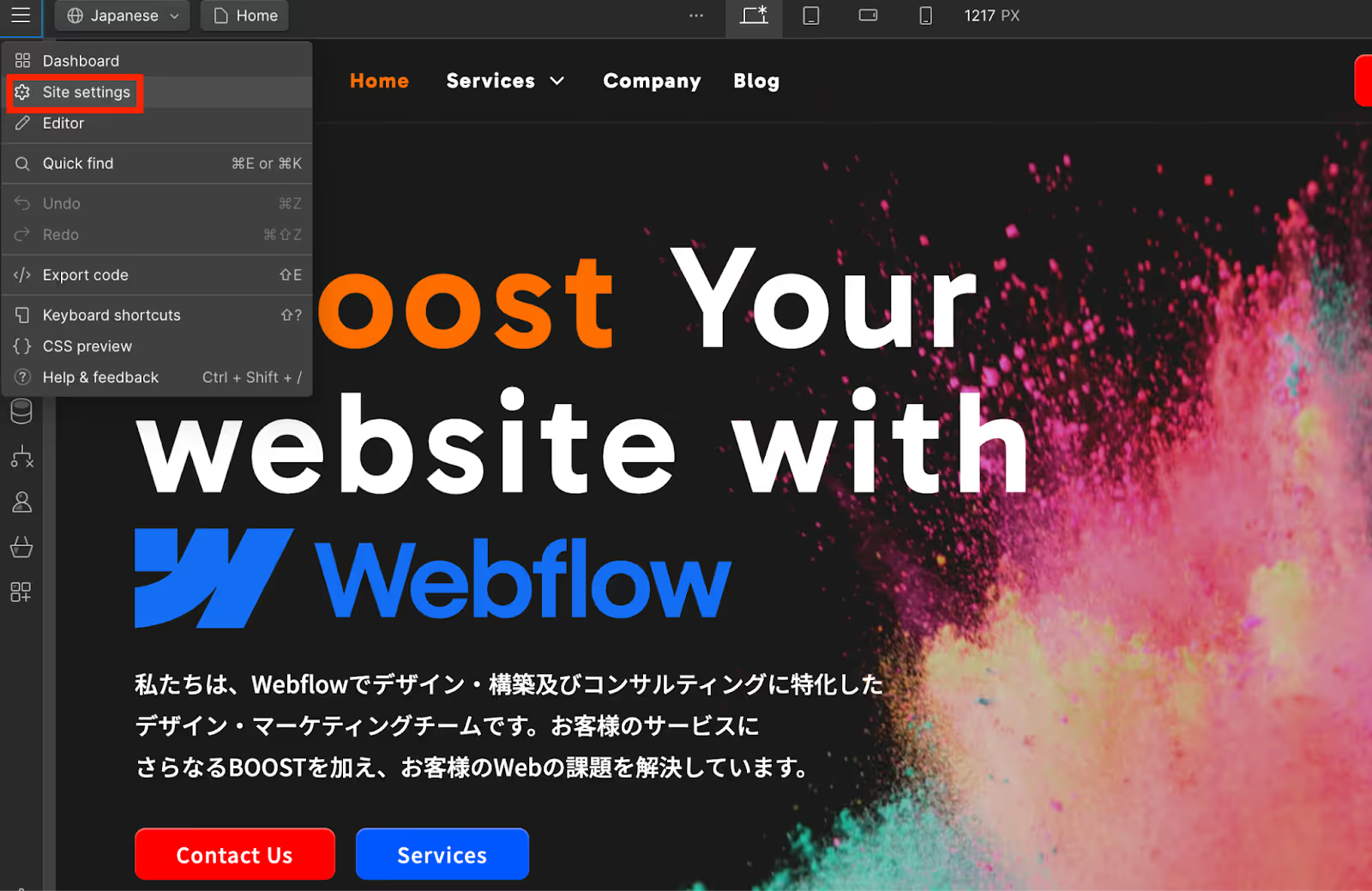
左上のWebflowアイコンから「Site settings」を選択します。これにより、サイト全体の設定画面に移ります。
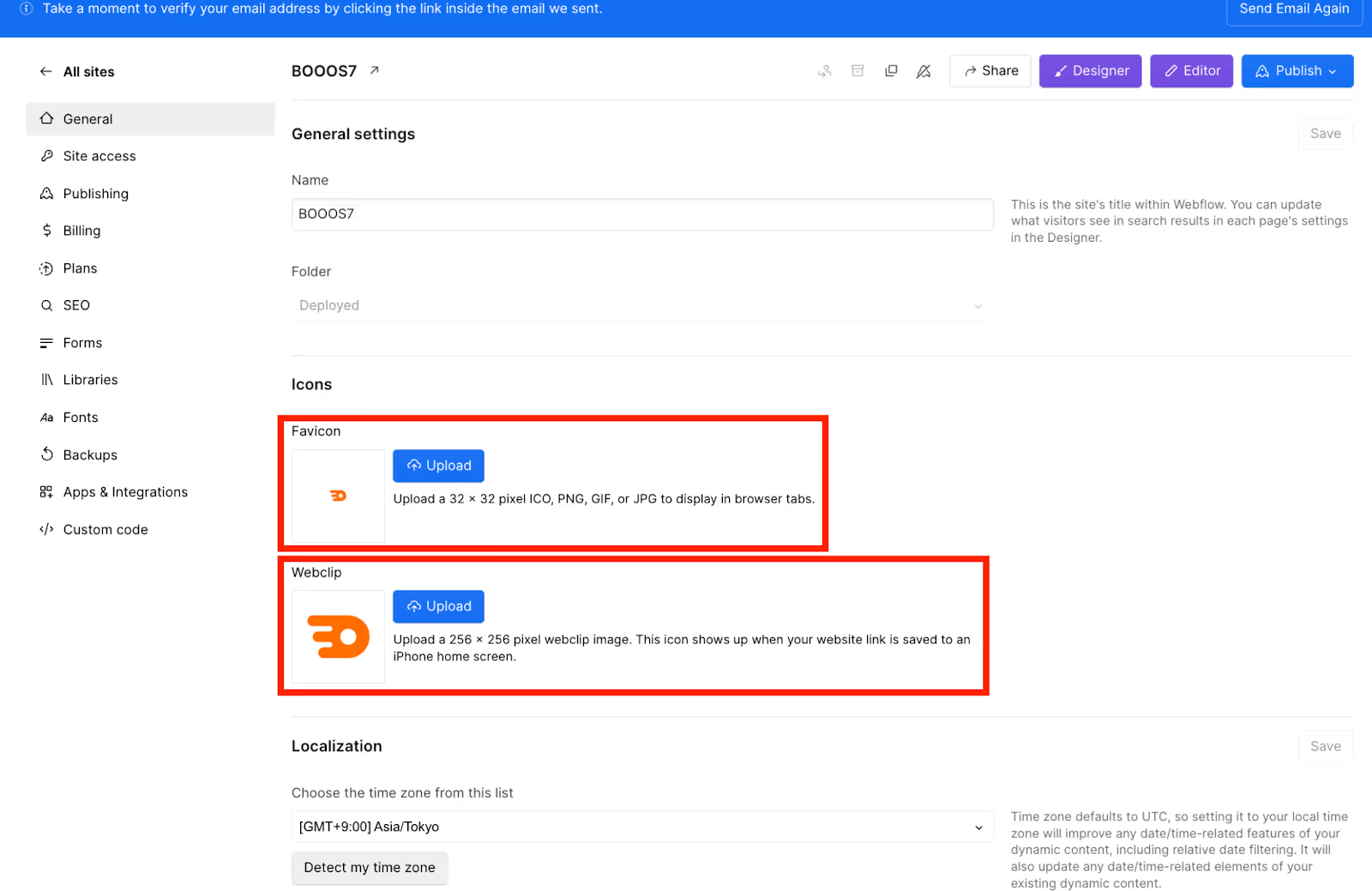
2. FaviconとWebclipの設定
▼Favicon
32×32ピクセルの四角形画像(PNG、GIFまたはJPEG)を登録します。ウェブサイトの象徴として使用されるアイコンのことです。複数のタブを開いてWebページを閲覧する際や、お気に入り・ブックマークを表示した際に、サイトやページを識別するための目印となります。
▼Webclip
256×256ピクセルの画像を設定します。こちらも同様にロゴマークを使用するのが一般的です。モバイルデバイスで保存された際、登録したWebclipがホーム画面に表示されウェブサイトを素早く開くことができます。
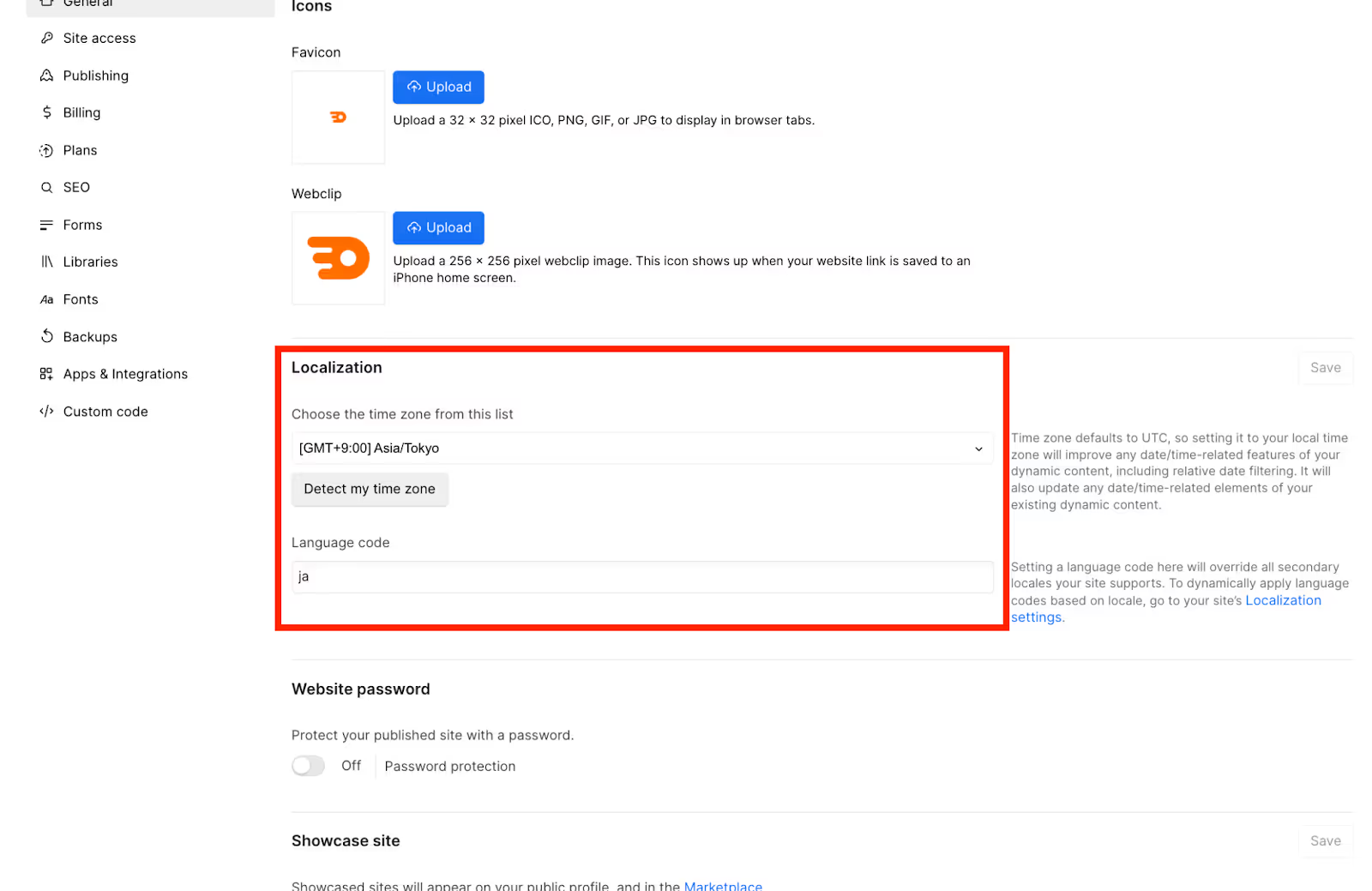
3. Localizationの設定
ウェブサイトの時間帯と言語を設定します。これにより、地域に適したコンテンツ表示が可能になります。
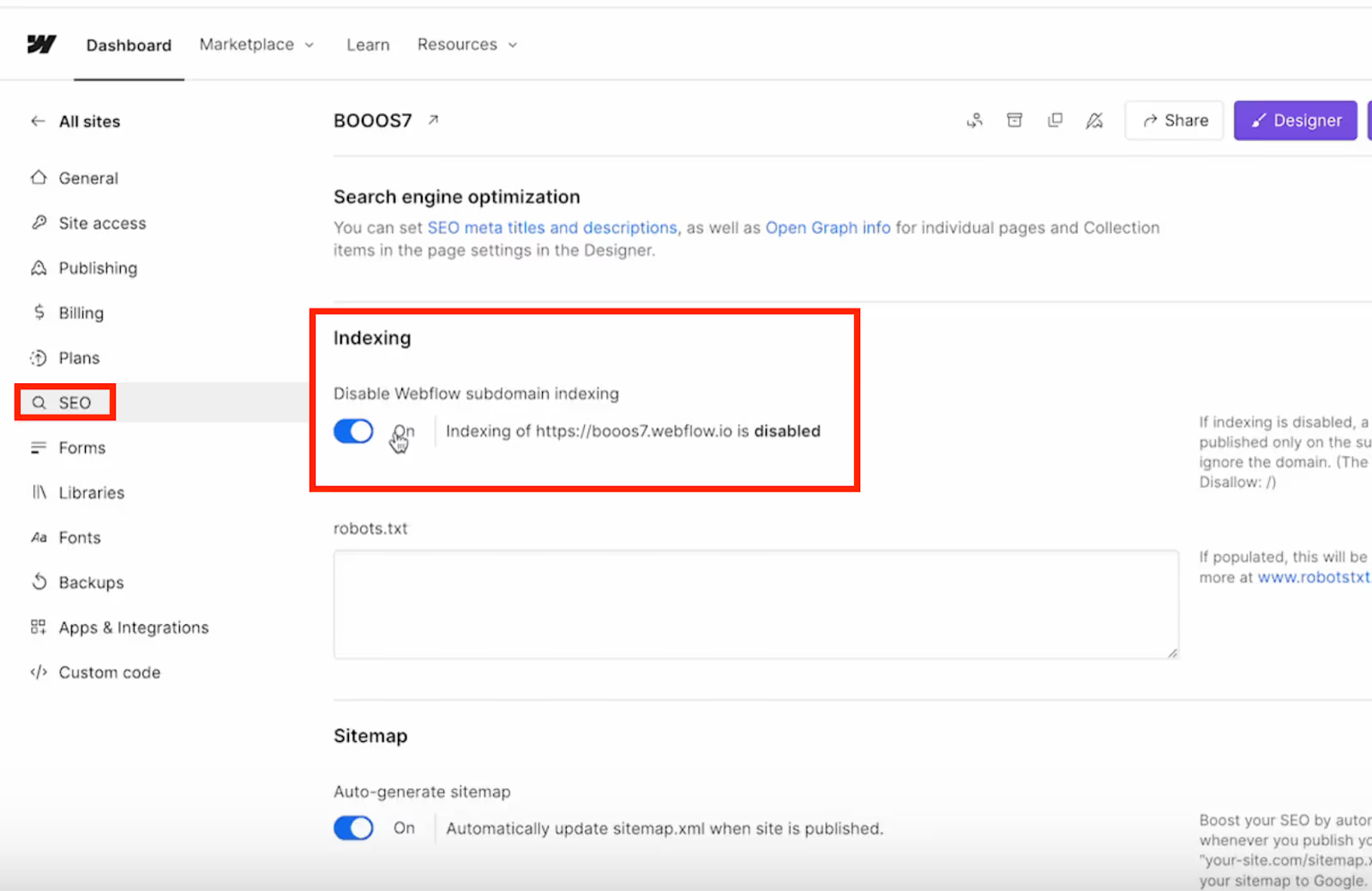
4. SEOの設定
Open the SEO settings and confirm that "Indexing" is turned on. This step ensures that your initial domain (webflow.io) is not indexed by search engines, so make sure it's always set to "on."
5. Google Tag Manager Setup
Click "Custom Code" and set up the Google Tag Manager code within the "Head Code" section. This will apply it to the entire site at once, saving you the effort of setting it up on each individual page.

6. Remove Unused CSS
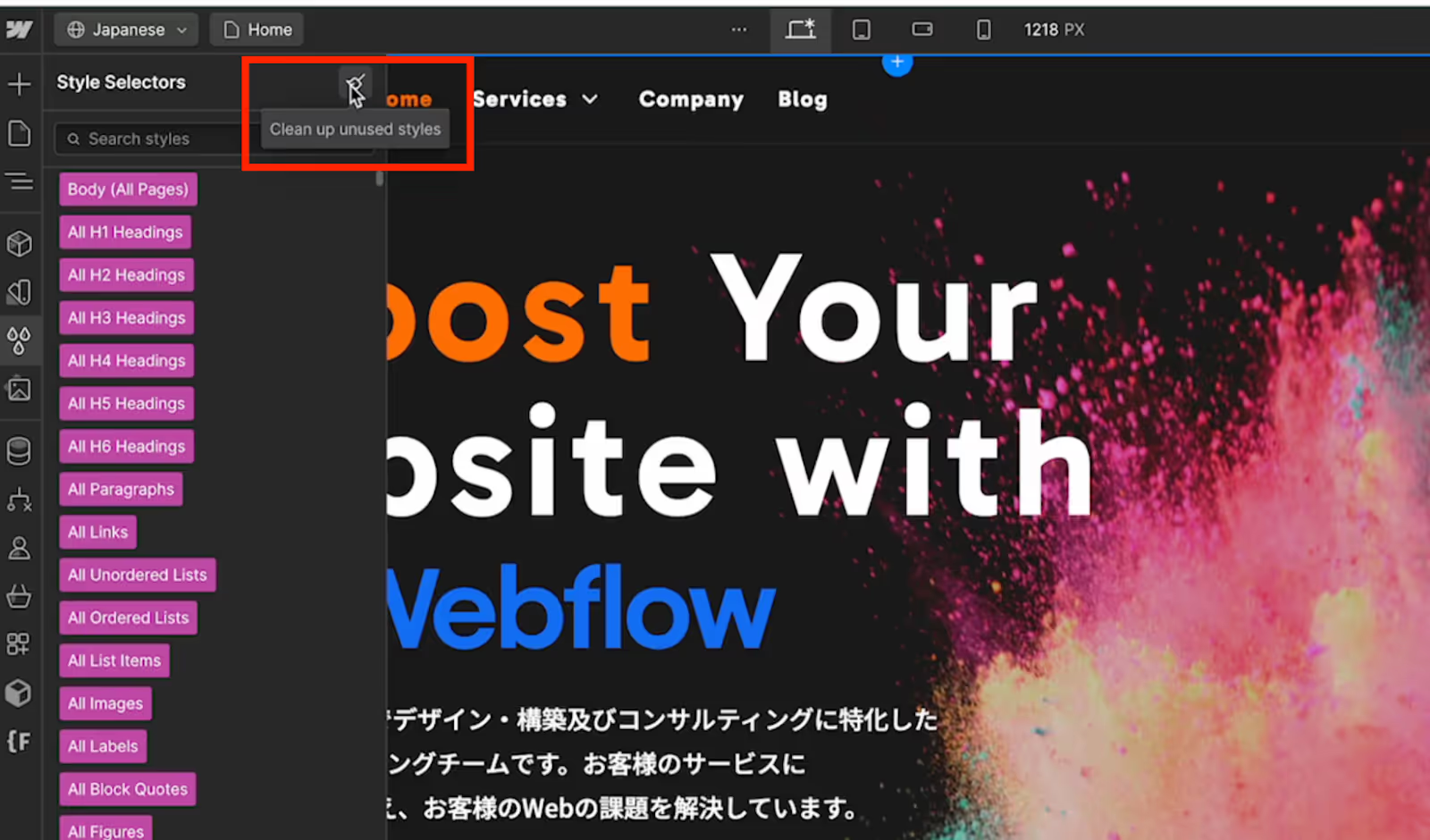
Return to the Designer interface and click "Style Selectors." Clicking the broom icon at the top of the panel will display a list of unused CSS.
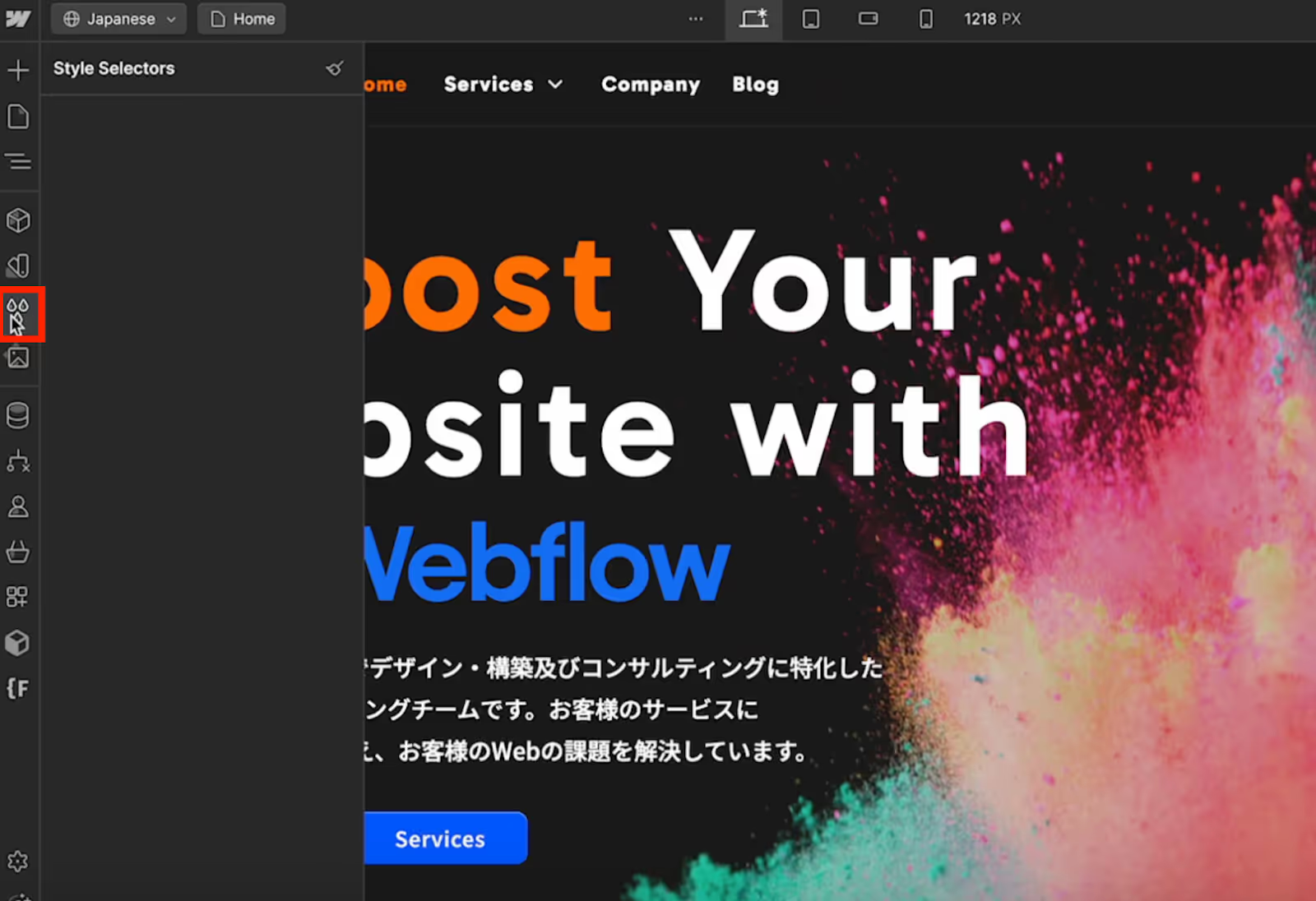
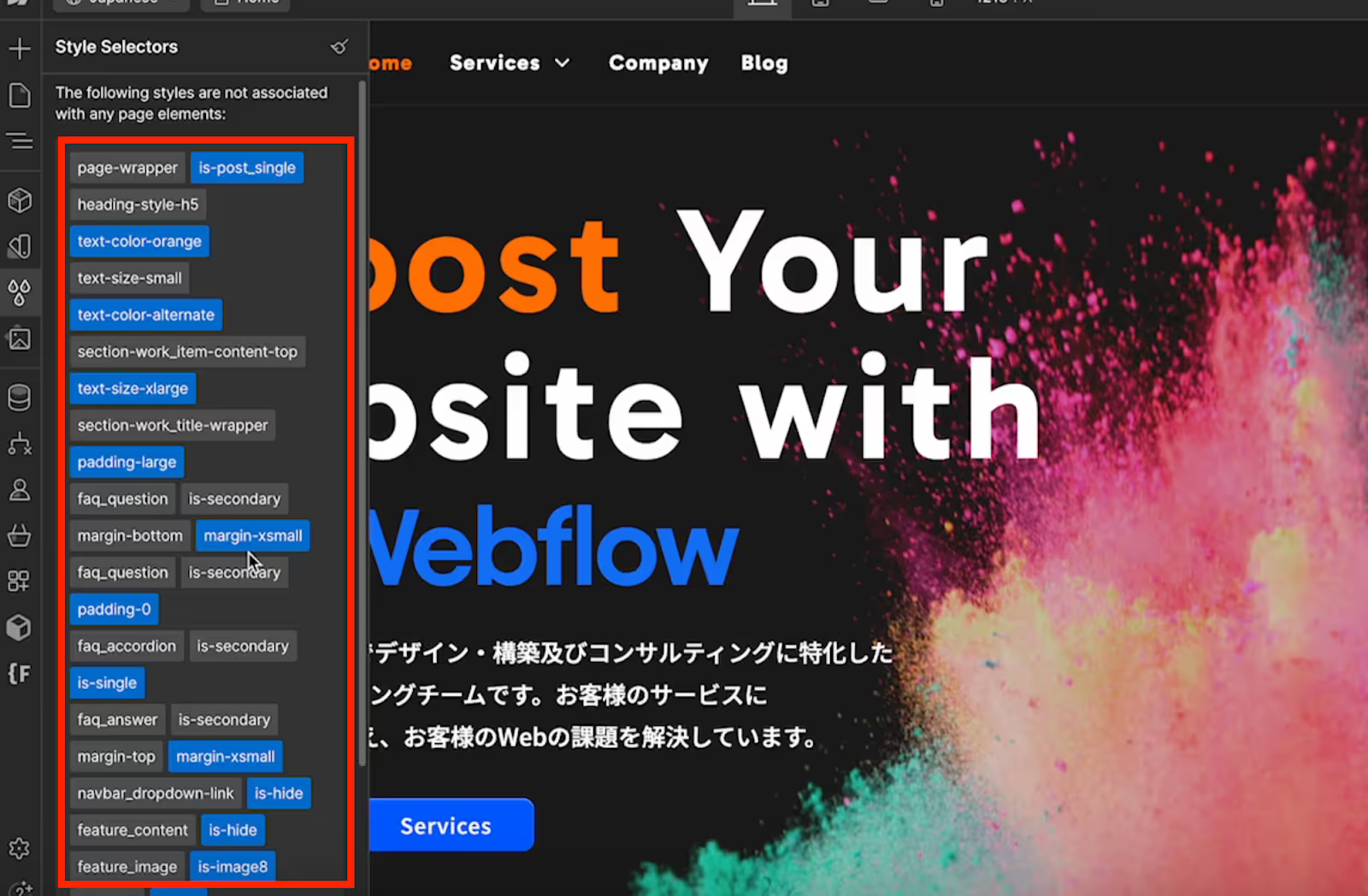
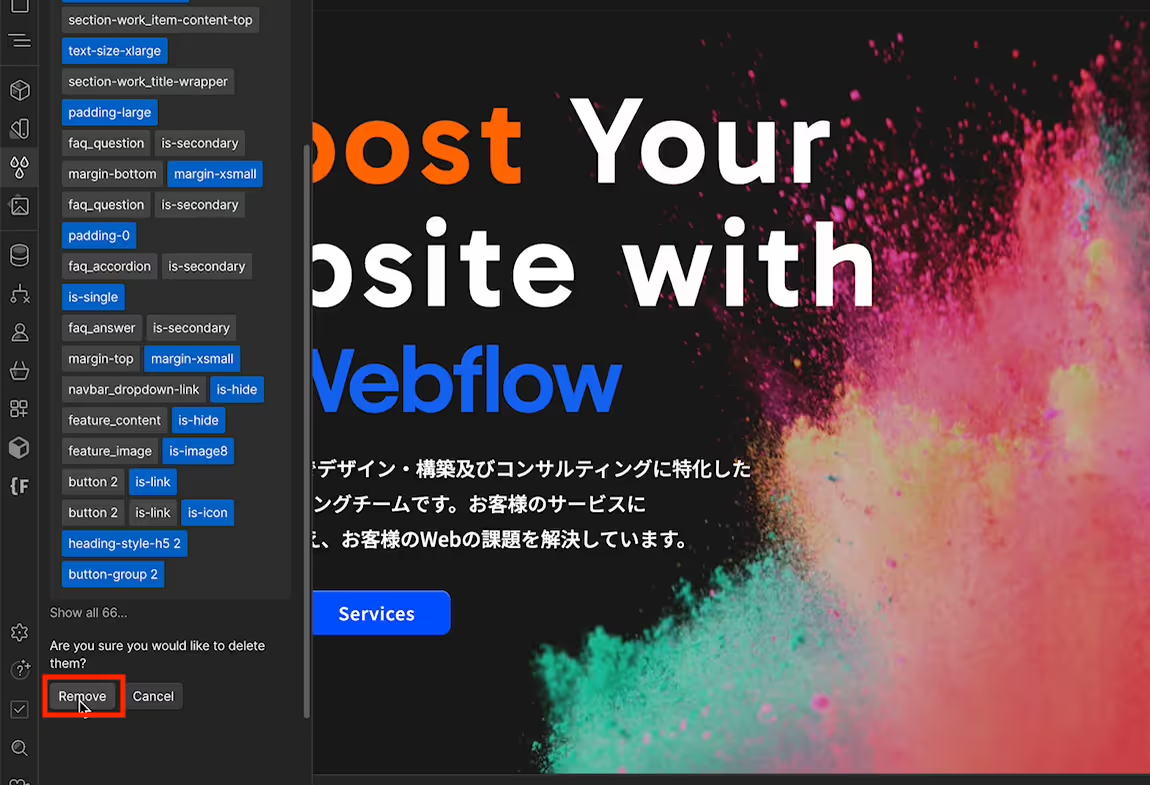
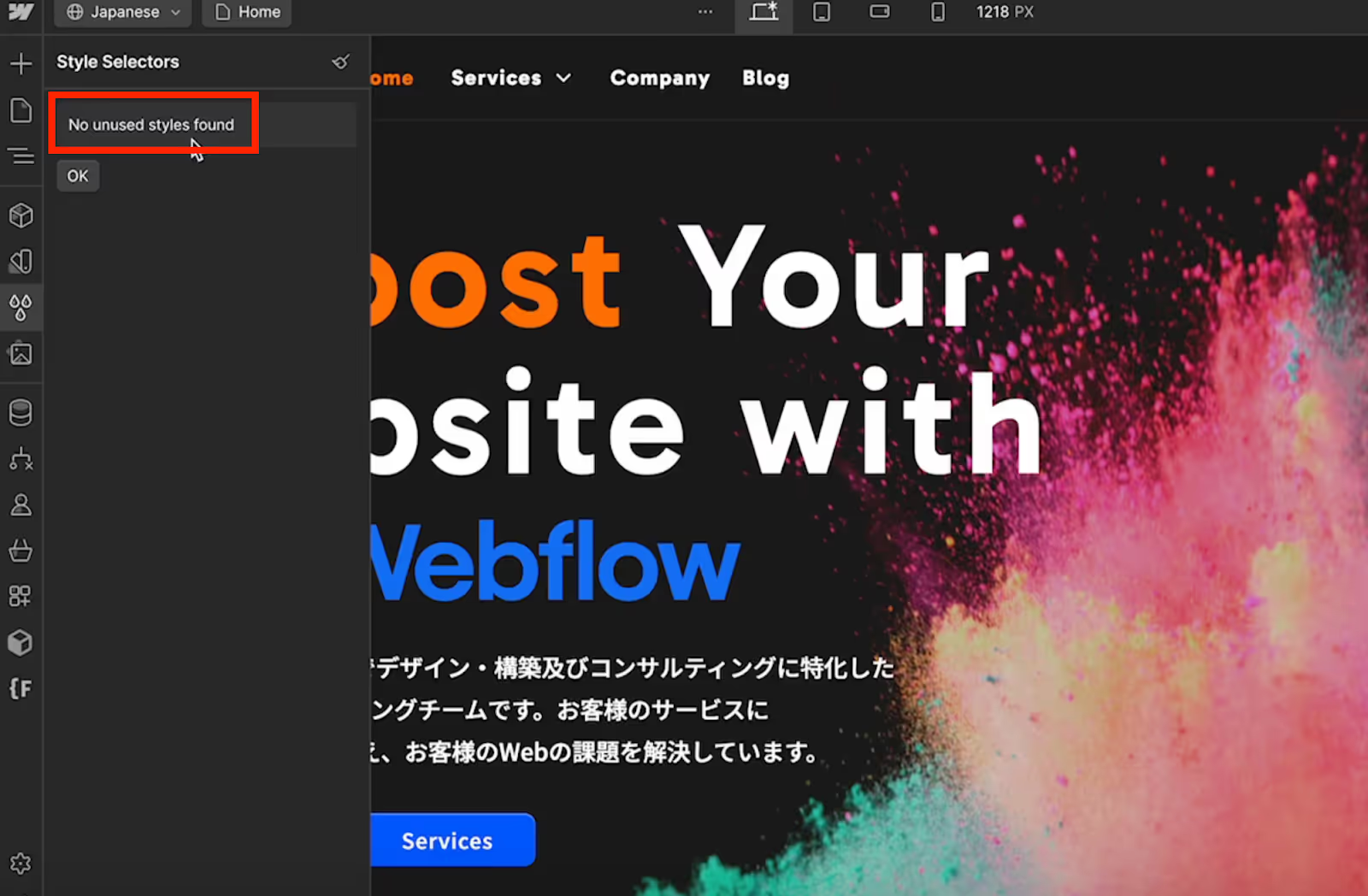
Click the "Remove" button to delete all unused CSS at once. This will improve your site's performance. If you click the broom icon again, you'll see "No unused styles found," confirming that the styles have been removed.
Always review your checklist before publishing.
These are the essential settings and checkpoints to complete before publishing a website built with Webflow. By diligently applying these settings, you can maximize your SEO effectiveness and create a user-friendly site.Booos7We specialize in Webflow website development, so please don't hesitate to contact us if you have any questions or need assistance.
Booost is a web development service specializing in the no-code tool "Webflow."
We maximize your website's customer acquisition power through three optimizations: design, marketing, and translation.

