
「同じアカウントで同時編集できる?」——Webflowの同時編集とユーザー追加の考え方

複数ブランドや複数拠点を1つのWorkspaceで持つクライアントから、次のような質問を受けることがあります。
「AサイトとBサイトは同時に編集できますか。サイトは別でも、同じWebflowアカウントなので同時編集はできないのでしょうか。」
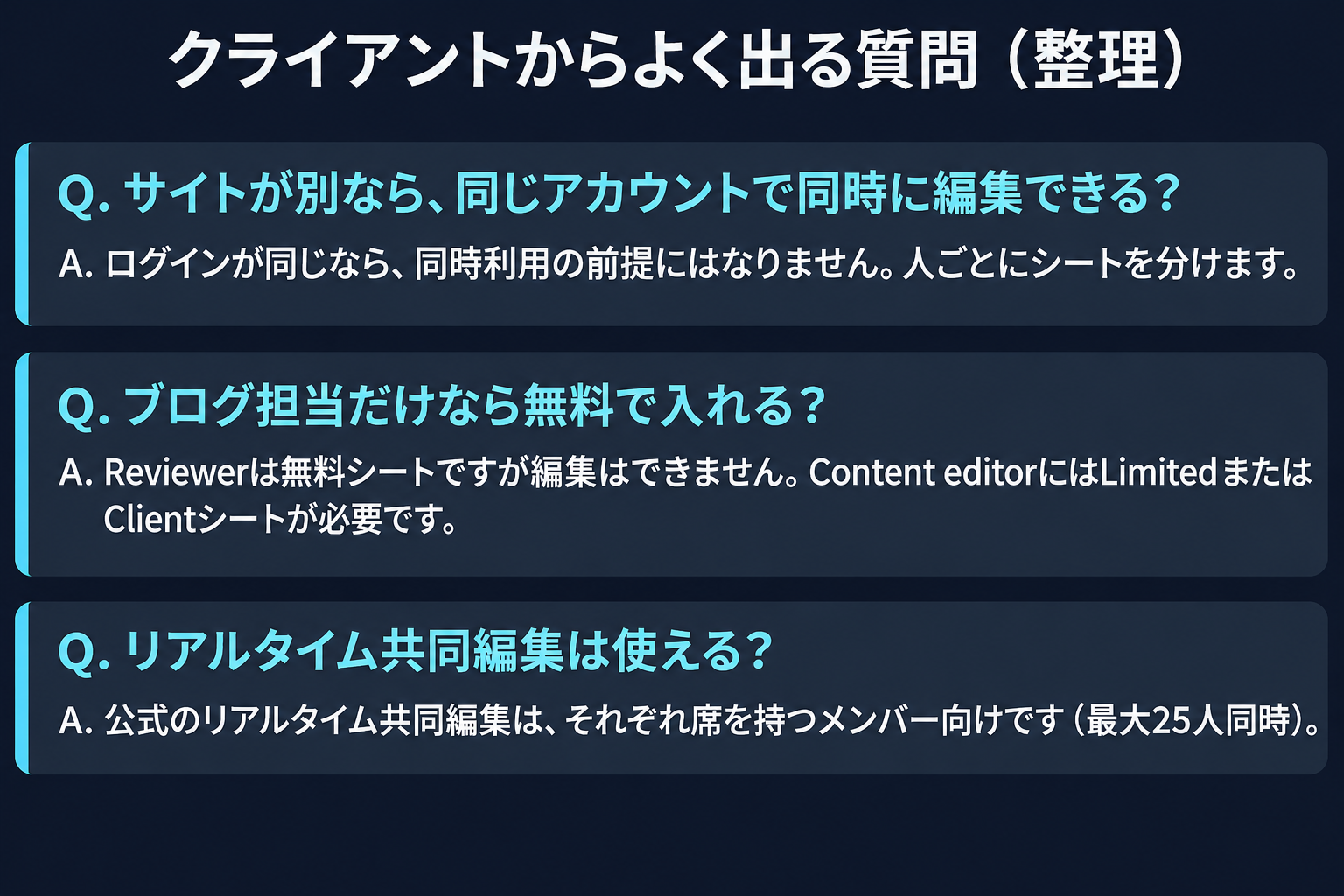
結論から言うと、同時編集を運用するなら、ログインを共有せず、人ごとにシート(席)を分けます。 そのうえで、席を持つメンバー同士なら、公式のリアルタイム共同編集が使えます。本記事では、この切り分けを図とFAQで整理します。
※本記事の内容は、2026年11月5日時点の公式情報に基づいています。

結論:同時編集の可否は「同じログインか/席が分かれているか」
- Webflowは、各個人がWorkspaceのシートを持ってサインインする前提です。
- 同じアカウントを複数人で共有して同時に使う運用は、セキュリティの観点でも避けます(1ユーザー1ログインの考え方)。
- サイトが別でも、共有ログインを前提にせず、編集者それぞれに必要なサイトへのアクセスを割り当てます。
- 席を持つメンバー同士であれば、公式の Real-time collaboration で同じページを同時に編集できます(最大25人同時など制限あり)。
- ブログ担当(Content editor)でも、Legacy Editor終了後はシートが必要です。
- サイト数やログインする人数が増えると、Workspace計画(シート数・ロール設計)が現実的な投資になります。プラン名の整理はWebflow料金改定(2026年版)を参照してください。
クライアントから実際に聞かれたこと(匿名化)
教育系のクライアントWorkspaceで、複数サイトを運用している担当者から、移管作業の直後に次の趣旨の質問がありました(固有名・サイト実名は伏せます)。
- これまで「同じサイトを複数人で同時に触らない」と聞いていた
- では、サイトが分かれているAとBなら同時に編集できるのか
- それとも、同じWebflowアカウントだから同時編集はできないのか
IGNITE側の回答の骨子は次でした。
- 同じアカウントでの同時編集はできない
- 追加ユーザー(シート)が必要
- セキュリティの兼ね合いで1ユーザー1ログインになっており、そのログイン先に複数サイトが存在する形
当時はこのように案内しました。ただし、「同じアカウントでは技術的に同時接続できない」という制限まで、今回確認した公式資料で裏付けられたわけではありません。記事として推奨するのは、人ごとにシートを割り当て、公式の共同編集機能を使う運用です。
公式:リアルタイム共同編集とは何か
Webflow Help Centerの「Real-time collaboration」によると、チームメイトやAIエージェントが同じページを同時にデザイン・編集できる機能で、次ができます。
- キャンバス上での同時編集
- プレゼンス(誰が作業中かのアバター表示)
- 要素・レイアウト・スタイル・コンテンツの同時操作
- 各自のUndo/Redo
- 任意のWorkspaceプラン/サイトプランで利用可能
- ページブランチ上での共同作業
制限として、ライブカーソルはなく、テキストはフォーカスを外したあとに同期、クラシックなインタラクションやコメントとの非互換、同時ユーザーは最大25人などが挙げられています。衝突時はサーバーに最後に届いた変更が残ります。
つまり「同時編集できるか」への正確な答えは次です。
| 状況 | 答え |
|---|---|
| 1つのログインを共有して同時接続 | 想定されていない/避ける |
| 人ごとにシートがあり、それぞれログイン | 公式のリアルタイム共同編集が使える |
| Content editor同士が同じ文言を同時編集 | 可能だが、最後の保存が勝つのでルールが必要 |

シートとロールの早見
公式のシート概要では、シートがWorkspace/サイトへの「鍵」だと説明されています。
- Full seat:Owner/Admin/Site manager/Designer など権限の広い役割
- Limited seat:Marketer/Content editor
- Client seat:制作会社向けWorkspaceでクライアントをサイト単位に招待(Marketer/Content editor/Reviewer)
- Free seat:Reviewer(閲覧・コメント)
- Freelancer/Agency Guest:クライアント側Workspaceへ制作会社を招く仕組み
Workspaceにはオーナー用のFull seatと、Reviewer用の無料シート(公式記載では100)が含まれ、Full/Limitedは追加購入できるとされています。Client seatの数は、Starter/Freelancer/Agencyなど制作会社向けプランでサイトごとに枠が決まります。
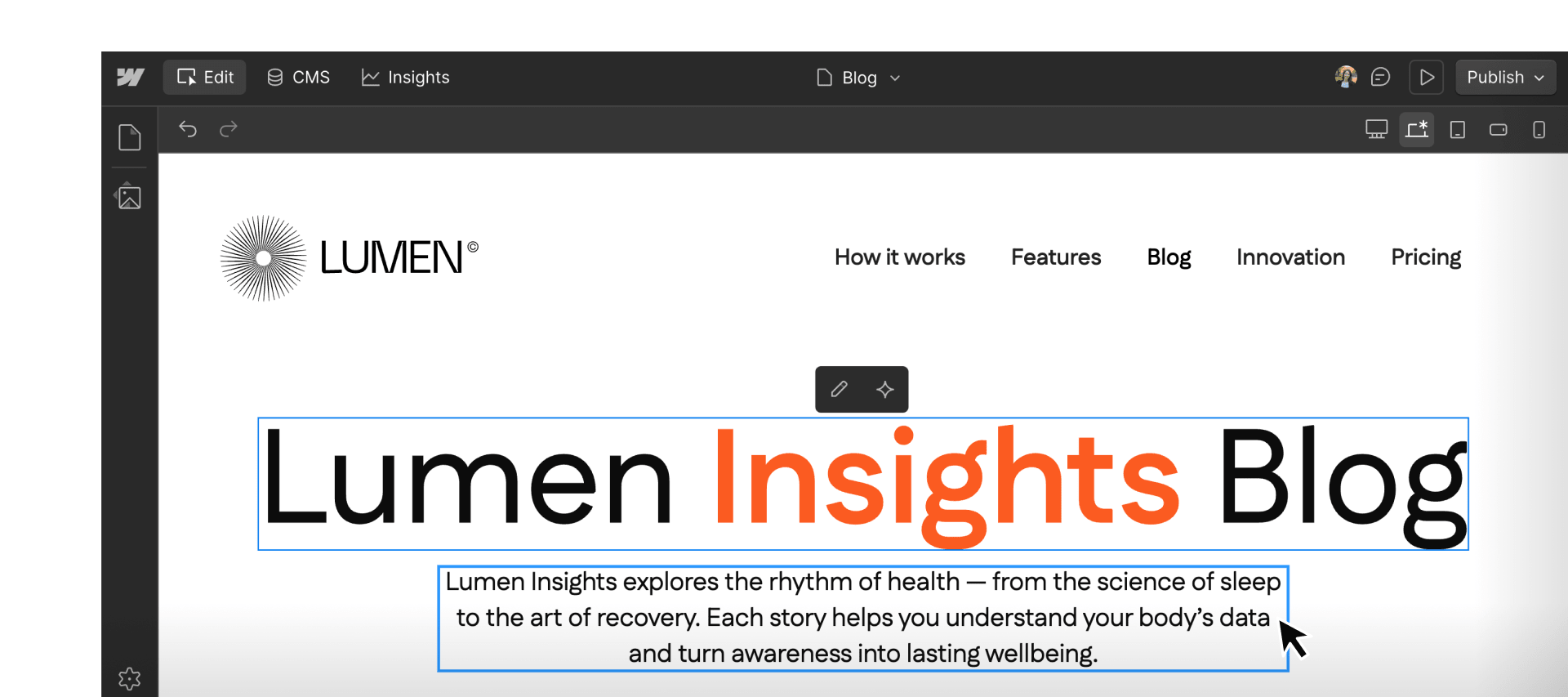
ブログだけ更新する人でも、Reviewerでは編集できません。 Content editorにはLimitedまたはClientなどの編集可能なシートが必要です。Legacy Editorユーザーは移行でContent editor相当へ移された経緯があり、現在は編集者にもシートが必要です。
サイトや人が増えたときのWorkspace計画(IGNITEの見解)
IGNITEの現場感として、次のときにWorkspace計画の見直しが必要になりやすいです。
- ログインする人が増える(本社マーケ+拠点広報+外注ライターなど)
- サイトが増える(ブランド別、国別、キャンペーン用)
- 編集と承認を分けたい(Content editorと、公開だけSite managerなど)
- ゲスト(制作会社)と自社メンバーの境界をはっきりさせたい
無料枠や移行時の無償シートだけで急場をしのげても、人が増えるほど「誰がどのサイトを触れるか」をGrowthなどのサイト単位アクセスや、Client seatで整理した方が事故が減ります。料金の数字そのものは契約時点の公式を見てください。名前の対応関係は料金改定記事をご覧ください。
ロール比較の詳細は、公開済みのサイトロール比較ガイドもあわせてどうぞ。本記事の焦点は「同時に触れるか/席が要るか」です。
運用ルールの提案(チェックリスト)
- 共有ログインをやめる(退職・委託終了時に切れない)
- 編集者ごとにシートとロールを割り当てる
- 同じコンポーネントや同一CMSアイテムを同時に触る時間をずらすか、担当を分ける
- 公開権限は最小限(Can publish)にする
- エージェント(MCP経由のAI)を使う場合は、プレゼンスを見てから公開する
- バックアップ復元中はサイトがロックされる点を共有する
メンバー追加の具体手順(概要)
公式ヘルプ「Add or remove seats and manage members」に沿うと、Owner/Adminが Workspace の Team 設定から席を足し、招待します。流れのイメージは次です。
- Workspace Settings → Team
- 必要なら席(Full/Limitedなど)を追加
- Invite member でメール、ロール、Can publish、サイト範囲(プランによる)を指定
- 相手が招待を承諾し、Webflowアカウントでサインイン
制作会社Workspace上のクライアントには、Site settings → Site access → Clients から Client seat を招待する経路もあります。Growth/Agencyなどではサイト単位のアクセスや公開権限の細かい指定がしやすい、という整理です(表示項目は契約により異なります)。
招待が Pending のままのときは再送や取消が可能です。メンバーを外しても、購入済みシート数が自動で減らない点にも注意します(Manage Seatsで調整)。
「サイトが別」でも共有ログインがまずい理由
クライアント質問の核は、「サイトAとサイトBは別物なのに、なぜ同時に触れないと言われるのか」です。Webflowの中では、複数サイトが1つのWorkspace(チームとサイトの管理単位)にぶら下がる構成が普通です。だからこそ、
- ログイン=人物の識別子
- シート=その人物がWorkspaceに入れる鍵
- サイトロール=その人物が各サイトで何ができるか
という三段で考える必要があります。サイトが別でも、鍵が同じなら「別人が同時に鍵を回している」状態になります。監査ログや権限剥奪(退職・委託終了)も、共有メールだと破綻しやすいです。
逆に、席を分けていれば、AさんにサイトAのContent editor、BさんにサイトBのContent editor、といった割り当てが可能です(サイト単位アクセスが使えるプランでは特に明確です)。
リアルタイム共同編集を使うときの現場ルール
公式のベストプラクティスは、共有要素を触るときのコミュニケーションと、ロール設計です。IGNITEがクライアントに伝える実務ルールは次です。
- 同じCMSアイテムを同時に開かない(担当日や担当フィールドを分ける)
- グローバルコンポーネントの編集はデザイン担当のみ
- 公開は1人(または承認後)
- AIエージェント(MCP)利用時はプレゼンスを見てからPublish
- 低帯域だと同期が遅れ、衝突リスクが上がるので安定回線を使う
「同時編集できる=好き勝手に同時に触ってよい」ではありません。できることと、やってよいことは別です。
よくある質問
Q. リアルタイム共同編集は有料プラン限定ですか?
A. 公式は、Workspaceプランやサイトプランを問わずコア機能だと説明しています。ただし「席そのもの」は別課金・枠の話です。
Q. 同じWorkspace内の別サイトなら、共有アカウントでも同時に入れますか?
A. 技術的な可否より、共有アカウント運用自体を推奨しません。サイトが別でも、監査とセキュリティのため席を分けてください。
Q. Content editorは無料で増やせますか?
A. Reviewerは無料シートですが編集不可です。Content editorにはLimited/Clientなどの編集可能なシートが必要です。
Q. 衝突したときどちらが残りますか?
A. リアルタイム共同編集では、サーバーに最後に届いた変更が残ります。Content editorの同時編集でも同様に最後の編集が勝つと説明されています。
Q. 制作会社を入れたい場合は?
A. クライアント側Workspaceへのゲスト招待など、公式のGuestの経路を使います。Client seatは、制作会社側のサイトへクライアントを招く別の仕組みです。手順の詳細はヘルプのゲストガイドを参照してください。
Q. 移行で付いた無償のLimited/Client seatはいつまで無料ですか?
A. Legacy Editor移行に関する公式FAQでは、現時点で終了日の予定はなく、変更があれば案内するとされています。ただし新規の編集者を無制限に無料追加できる意味ではありません。
Q. ReviewerをLimitedに上げる/戻すことはできますか?
A. 役割変更はOwner/Adminが行います。Reviewerへ下げるとLimitedが空き、再び編集者を入れられる、といった再配分が可能です。
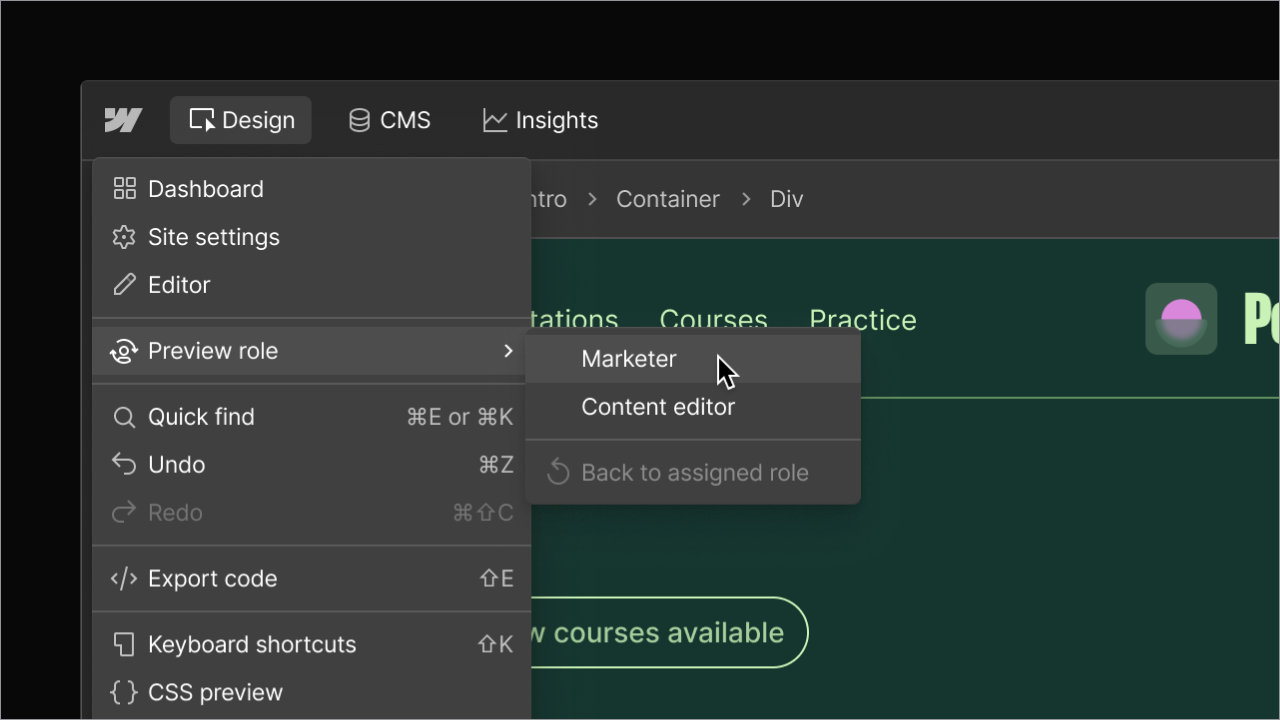
Webflow公式ヘルプのロールプレビュー例。MarketerとContent editorの見え方を事前に確認できます。旧Editorの項目を含む移行期の画面です。 出典:公式資料
まとめ
「同じアカウントで同時編集できる?」への答えは、共有ログインでは想定されていない。人ごとにシートを分け、そのうえで公式のリアルタイム共同編集を使うです。サイトが別でもログインが同じなら問題は残り、ブログ担当でも席が必要です。人数とサイトが増えたら、Workspaceの席とロールを計画に載せるタイミングです。Booostでは移管後の権限設計も支援します。お問い合わせからご相談ください。
※本記事はIGNITEが独自に調べてまとめたもので、Webflow, Inc.の公式見解ではありません。Webflowは、Webflow, Inc.の商標です(参考:Trademark Usage Policy)。記事中の製品画面や画像の著作権は、各出典元に帰属します。
参考資料
- Webflow Help Center「Seats, roles, and permissions overview」
- Webflow Help Center「Legacy Editor deprecation FAQ」
- Webflow Help Center「Real-time collaboration」
- 33961251014931 Edit site content as a content editor
- 33961265346451 Add or remove seats and manage members
- 40787895879059 Guide for clients of agencies and freelancers
- Webflow公式資料
Booostはノーコードツール「Webflow」に特化したWeb制作サービスです。
デザイン・マーケティング・翻訳の3つの最適化で、Webサイトの集客力を最大化します。

