
WebflowローカライズしたページにテキストやCMS要素が反映されない原因と対処法

Webflowで多言語サイトを運用していると、「日本語ページでは表示されているのに、英語ページだけテキストが反映されない」という現象に遭遇することがあります。新しいテキストを追加したはずなのに英語版には表示されない、フォームを修正したのに特定の言語でだけ変更が反映されない。こういったトラブルはWebflowのローカライゼーション機能特有の仕組みが関係しています。今回はその原因と具体的な対処法を解説します。
なぜローカライズしたページに変更が反映されないのか
Webflowのローカライゼーション機能は、各要素に「言語固有のコンテンツ」を持たせる仕組みで動作しています。一度ある要素にローカライズが適用されると、その要素はベースとなる言語(プライマリロケール)と各ローカライズ言語で独立したコンテンツを持つようになります。
このとき問題になるのが、ローカライズ適用済みの要素に対して、プライマリロケールでコンテンツを変更しても、すでにローカライズされた言語側のコンテンツには自動的に反映されないという点です。Webflowはローカライズ済みの要素を「翻訳が完了した独立したコンテンツ」として扱うため、元のテキストを変えても各言語版は上書きされません。
具体的な例として、コンタクトフォームに新たに必須項目のテキストを追加した場合を考えてみましょう。同じサイト内の別フォーム(例:資料請求フォームや見積もり依頼フォームなど)ではローカライズが設定されていないため、プライマリロケールを変更すると英語ページにも自動的に変更が反映されます。しかし、コンタクトフォームにローカライズが適用されている場合、プライマリロケールでテキストを追加・変更しても、英語ロケールには反映されません。この非対称な動作がトラブルの根本原因です。
ローカライズが適用されているかどうかの確認方法
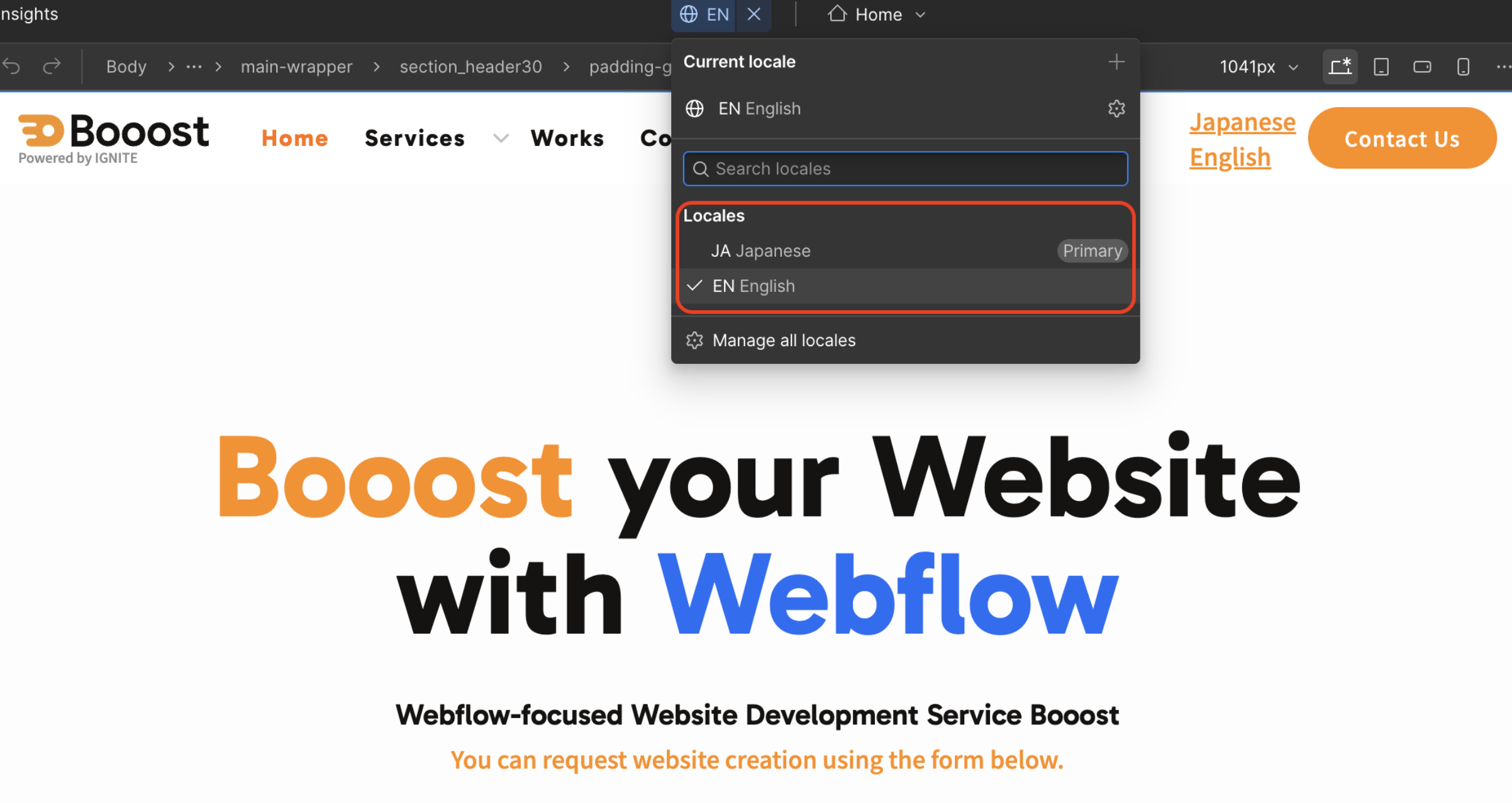
要素にローカライズが適用されているかどうかは、Webflowデザイナーで確認できます。ロケールを切り替えたときに要素が紫色や特定の色でハイライトされていれば、その要素はローカライズ設定を持っています。サイドパネルの「Localization」セクションにも、各要素のローカライズ状態が表示されます。
反映されない問題を解決する手順
この問題を解決するには、ローカライズ設定を一時的に解除してから変更を加え、再度設定する方法が最も確実です。以下の手順で進めてください。
ローカライズを解除して変更を反映する
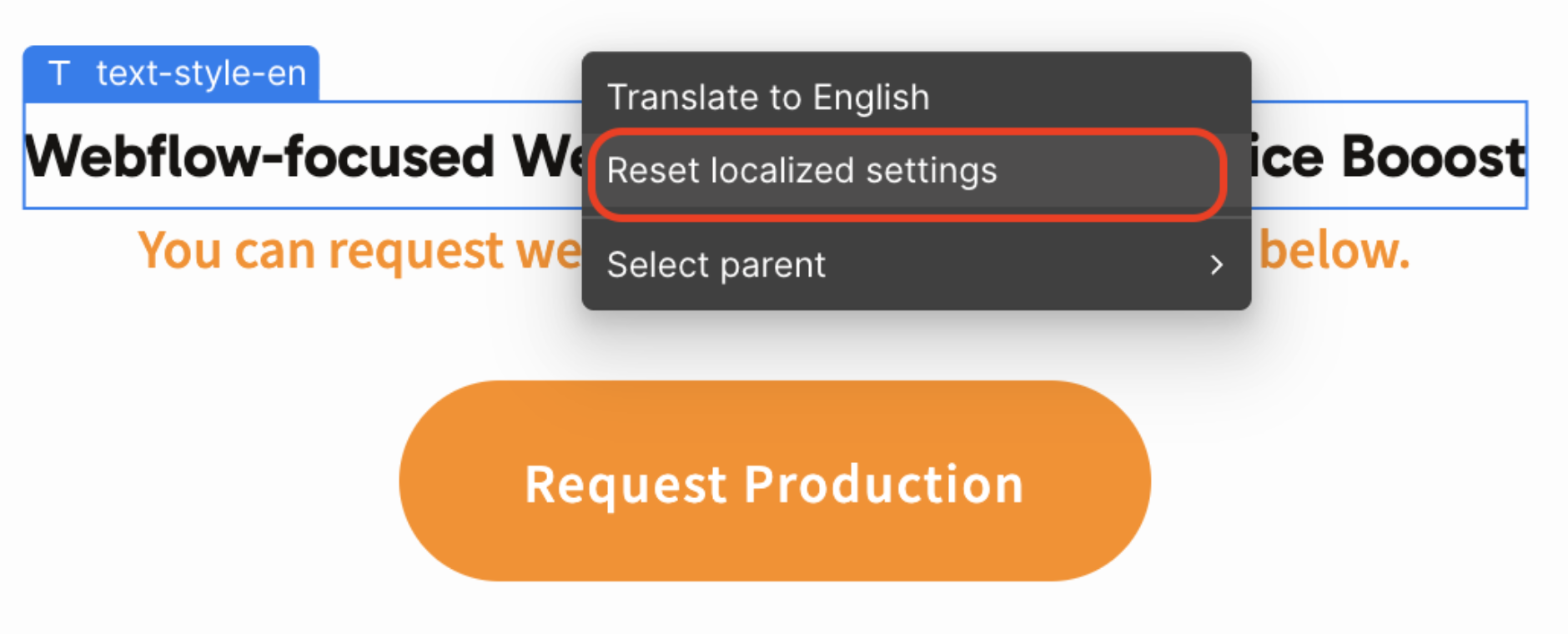
まず、対象の要素(今回の例ではコンタクトフォームのコンテナやセクション全体)を選択し、ローカライゼーション設定を解除します。Webflowデザイナーのサイドパネルから「Localization」の設定を無効化するか、各要素の言語固有コンテンツをリセットします。
次に、プライマリロケール(日本語)で必要なテキストの変更を加えます。ローカライズが解除された状態であれば、この変更はすべての言語ページに共通して反映されます。変更後に英語ページに切り替えて、テキストが正しく表示されているか確認しましょう。
内容が確認できたら、改めてローカライゼーション設定を行い、英語ページ側で英語表示に変更します。最後に、日本語・英語それぞれのページでフォーム送信のテストを実施し、必須項目のテキスト表示と送信処理が正常に動作することを確かめてください。自動返信メールも届くかどうかを確認してから公開(パブリッシュ)しましょう。
新規要素はローカライズ前に確定させる
このトラブルを未然に防ぐには、要素にローカライズを適用する前にプライマリロケールでコンテンツを完成させることが重要です。テキストや要素の構造が固まった段階でローカライゼーション設定を行うことで、後から変更が反映されないという問題を避けられます。
また、フォームのような複合的な要素は、ローカライズのスコープ(適用範囲)に注意が必要です。フォーム全体にローカライズを適用するのか、特定のテキスト要素だけに適用するのかを明確にして設計することで、変更のたびに設定をやり直す手間を減らせます。コンポーネントを使ってUIを構築している場合は、コンポーネントのローカライズ保護機能を活用することで、意図しないコンテンツの上書きをさらに防ぎやすくなります。
ローカライゼーション運用のベストプラクティス
Webflowのローカライゼーション機能を安定して運用するために、いくつかの指針を押さえておくと良いでしょう。まず、サイト全体のどの要素にローカライズを適用するかを事前に設計しておくことが重要です。適用範囲が広すぎると、後からコンテンツを変更するたびに各言語版を個別に更新する手間が増えます。
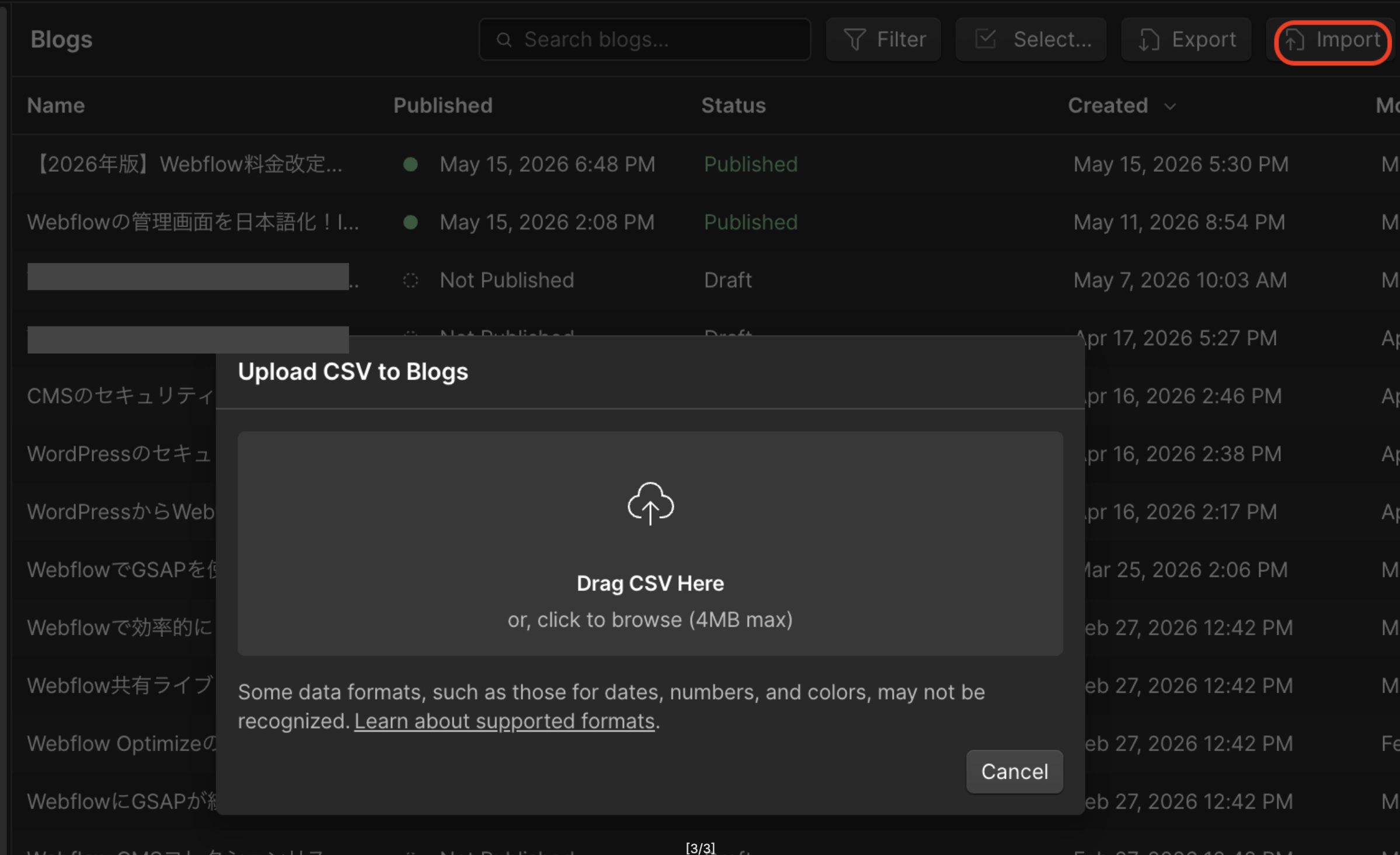
更新フローも明確にしておくと良いでしょう。コンテンツを変更する際は、必ずすべての言語ページで表示確認を行うことを運用ルールとして定めることを推奨します。Webflowのプレビュー機能を活用して、パブリッシュ前に各ロケールの表示状態をチェックする習慣をつけましょう。CMSコレクションを多言語展開している場合は、ローカライズサイト向けのCMSインポート機能を使うと、言語ごとのコンテンツ管理をより効率的に行えます。
まとめ
Webflowのローカライゼーション機能は便利な反面、「ローカライズ適用済みの要素にはプライマリロケールの変更が自動反映されない」という仕組みを理解しておかないと、意図しないトラブルが発生します。問題が起きた場合は、ローカライズを一時解除して変更を加え、再設定するという手順で解決できます。多言語サイトの構築・運用においては、どの要素にローカライズを適用するかを設計段階で明確にしておくことが、安定した運用への近道です。多言語サイトを本格的に展開する際は、ページブランチとローカライズの改善機能も合わせて確認しておくと、言語ごとのページ構成をより柔軟に管理できます。
Booostはノーコードツール「Webflow」に特化したWeb制作サービスです。
デザイン・マーケティング・翻訳の3つの最適化で、Webサイトの集客力を最大化します。

