

Webflowのリンク設定完全ガイド|種類と手順を徹底解説

Webサイトを訪れたユーザーが「次に何をすればいいか」迷わないよう誘導するには、リンク設定が欠かせません。内部ページへの導線、外部サイトへの参照、ページ内の特定セクションへのジャンプ――これらが適切に設定されていれば、ユーザーはストレスなく必要な情報にたどり着けます。反対に、リンクが機能しなかったり遷移先がわかりにくかったりすると、訪問者は離脱してしまいます。
本記事では、Webflowでリンクを追加・設定する方法を、種類ごとに具体的な手順を交えながら解説します。初めてWebflowを使う方でも手順通りに進めれば設定できますので、ぜひ最後までご覧ください。
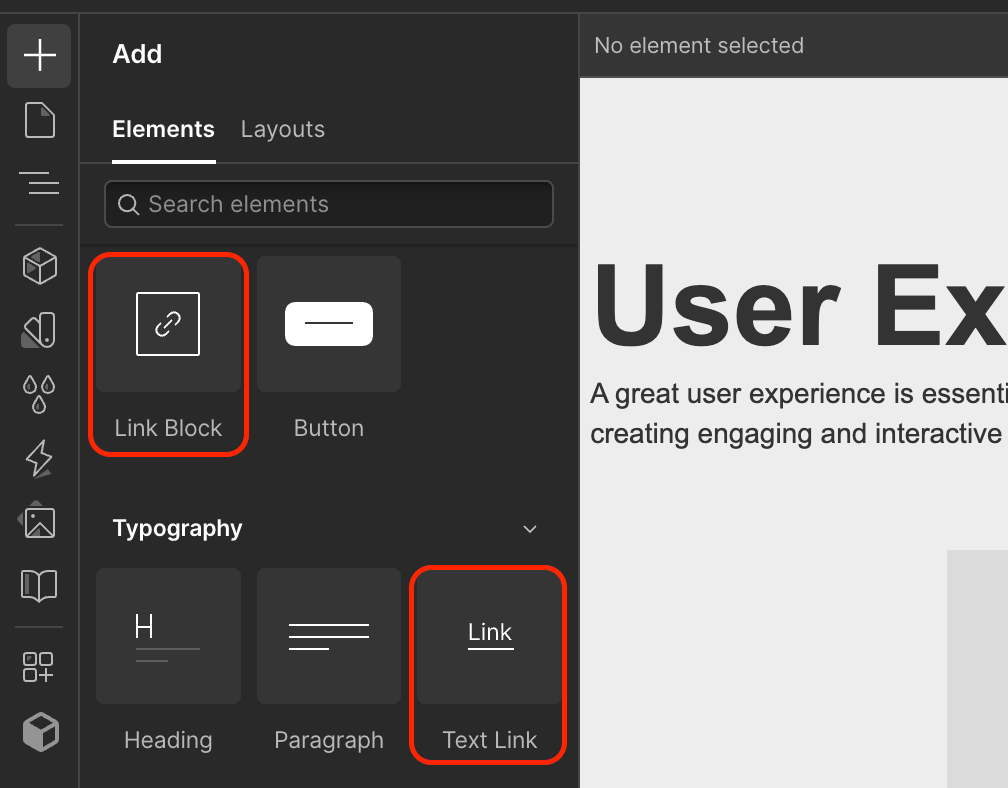
【画像】スクリーンショット Webflowデザイナー画面でAdd Elementsパネルを開き、Link BlockとText Linkが表示されている状態のスクリーンショット
なぜリンク設定がWebサイトに重要なのか
リンクはユーザー体験とSEOの両面で、Webサイトの品質を大きく左右する要素です。ユーザーの視点では、関連情報同士がリンクで結ばれていると目的の情報にすぐアクセスでき、滞在時間や満足度の向上につながります。特に情報量の多いサービスサイトやメディアサイトでは、内部リンクの設計がユーザーの回遊率に直結します。なお、リンクにカーソルを重ねたときの視覚的なフィードバックも重要で、ホバーアニメーションの実装によってユーザーの注目をさらに引くことができます。
検索エンジンの視点でも、リンク設定は大きな意味を持ちます。内部リンクはサイト構造を検索エンジンに伝え、コンテンツ間の関係性を示す役割を果たします。内部リンクが適切に設計されたサイトは、検索エンジンがページを漏れなくクロールできるため、インデックスの精度が上がります。また、信頼性の高い外部サイトへのリンクは、サイトの権威性を補完する効果もあります。
さらに、内部リンクを戦略的に配置することで、重要なページに評価(ページランク)を集中させることができます。お問い合わせページやサービス詳細ページなど、コンバージョンに近いページへ内部リンクを多く集めることで、サイト全体のSEO効果を底上げできます。
Webflowでリンクを追加する基本手順
Webflowでリンクを設定する際は、まず「どの要素にリンクを付けるか」を決める必要があります。テキストの一部にリンクを設定したいのか、画像や複数の要素をまとめてリンク可能なエリアにしたいのかによって、使うコンポーネントが変わります。
Link BlockとText Linkの使い分け
Webflowでリンクを設定するとき、最初に選ぶのがLink BlockとText Linkのどちらかです。Add Elementsパネルからそれぞれ追加できます。
Link Blockは、ブロック全体をリンク可能なエリアにしたい場合に使います。たとえば画像とテキストを組み合わせたカードUI全体をクリック可能にしたい場合や、アイコンと説明文をセットでリンクさせたい場合に最適です。クリックできる範囲が広がるため、直感的な操作性が生まれます。
Text Linkは、文章の一部や特定のテキストにのみリンクを設定したい場合に使います。記事本文の中で特定のキーワードに外部リンクを張る場合や、ボタン形式のテキストナビゲーションを作る場合に適しています。
なお、Div Blockに直接リンクを設定することはWebflowではできません。ブロック全体をリンク可能にしたい場合は、必ずLink Blockを使ってください。
設定パネルでリンク先を指定する
Link BlockまたはText Linkをキャンバスに追加したら、要素を選択した状態で右側の設定パネル(Settings)を開きます。「Link Settings」タブから、リンク先の種類や遷移方法を設定できます。
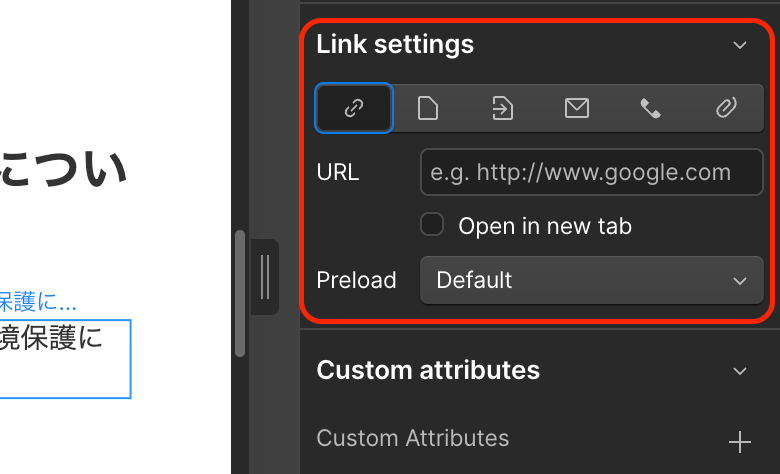
【画像】スクリーンショット 設定パネルのLink Settingsタブが開いた状態で、URLやPageなどのリンク種類が選択できるUIのスクリーンショット
Webflowで設定できるリンクの種類と設定方法
Webflowでは、リンク先の種類に応じてさまざまな設定オプションが用意されています。それぞれの特徴と設定手順を確認しておきましょう。
外部URL(他のWebサイトへのリンク)
Link SettingsのURL欄に外部サイトのURLを入力するだけで設定できます。参考資料や関連サービスのページへ誘導する際に使います。別タブで開きたい場合は「Open in new tab」にチェックを入れてください。ユーザーが元のサイトから意図せず離れてしまうリスクを減らせるため、外部リンクには基本的に新しいタブでの表示を推奨します。
内部リンク(サイト内の別ページへのリンク)
Link Settingsで「Page」を選択し、「Choose a page」から遷移先のページを指定します。ホームページからサービス詳細ページへ、ブログ一覧から特定の記事へ、といったサイト内のナビゲーションを整えるために使います。CMSのコレクションページへリンクしたい場合は「Collection Page」を選択してください。目的のページが多くて探しにくい場合は、リンク検索機能を活用すると素早くページを指定できます。
ページ内リンク(アンカーリンク)
同じページ内の特定セクションにジャンプさせたい場合に使います。FAQページや長い説明ページで「目次」のような役割を果たし、ユーザーが読みたい箇所にすぐアクセスできるようになります。設定は2ステップで完了します。
まず、ジャンプ先となるセクションや要素を選択し、右側の設定パネルのIDフィールドに任意のID(例:about-section)を入力します。次に、リンクを設定したいテキストやボタンを選択し、Link Settingsで「Page Section」を選んで、先ほど設定したIDを指定します。リストに表示されない場合は#about-sectionのように直接入力することも可能です。設定後はプレビューモードでスムーズにスクロールするか確認してください。
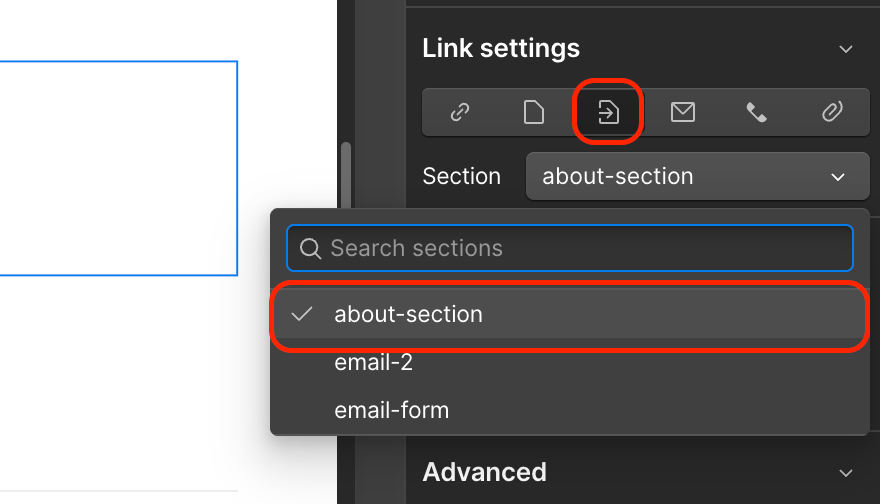
【画像】スクリーンショット ページ内リンクの設定画面で、IDフィールドにab-sectionと入力した状態のスクリーンショット
メールアドレスへのリンク
Link Settingsで「Email」を選択し、メールアドレスを入力します。ユーザーがリンクをクリックするとメールアプリが起動し、直接メールを送れる状態になります。問い合わせフォームとは異なり、ユーザーが普段使っているメールアプリをそのまま利用できるため、操作が直感的です。
電話番号へのリンク
「Phone」を選択して電話番号を入力します。スマートフォンでのアクセス時に特に効果的で、リンクをタップするだけで発信できます。顧客サポートやセールスの電話番号をすぐに利用してほしい場合に役立ちます。
ファイルへのリンク
Webflowのアセットマネージャーにアップロードしたファイルへのリンクを設定できます。PDFの資料やカタログをダウンロードさせたい場合などに使います。
リンク設定を活かしてユーザー体験を向上させるポイント
リンクを設定する際は、「ユーザーが次にどこへ行きたいか」を意識することが大切です。関連性の高いページ同士を内部リンクで結ぶことで、ユーザーの回遊が促進されます。たとえばサービス紹介ページには料金ページや事例ページへのリンクを、ブログ記事には関連記事へのリンクを設置するといった工夫が有効です。
また、リンクのラベル(テキスト)にはリンク先の内容がわかる言葉を使うことが重要です。「こちら」「詳細はこちら」のような曖昧な表現よりも、「Webflowのリンク設定ガイドを見る」のように具体的なテキストにすると、ユーザーにもSEOにも好ましい効果があります。

【画像】スクリーンショット 内部リンクが設定されたナビゲーションメニューのWebflow Designer画面スクリーンショット
まとめ
Webflowのリンク設定は、ユーザー体験とSEOの両方を改善するための重要な機能です。Link BlockとText Linkを使い分け、外部URL・内部リンク・ページ内リンク・メール・電話・ファイルと、目的に合ったリンク種類を選ぶことで、訪問者にとって使いやすいサイト構造を作れます。リンク設定は公開前チェックの重要な確認項目でもあるため、サイトを公開する前に全リンクの動作を必ず確認しましょう。
特にページ内リンクは、情報量の多いページで威力を発揮します。IDを使った設定は少し手間がかかりますが、一度覚えてしまえば迷わず実装できます。本記事の手順を参考に、ぜひWebflowサイトのリンク設計を見直してみてください。
Booostはノーコードツール「Webflow」に特化したWeb制作サービスです。
デザイン・マーケティング・翻訳の3つの最適化で、Webサイトの集客力を最大化します。

