

Webflowでリンク・ボタンにホバーアニメーションを実装する方法

ウェブサイトを訪れたユーザーがボタンにマウスを乗せたとき、なめらかに動くアニメーションがあるだけで、サイト全体の印象は大きく変わります。「クリックできる要素」を直感的に伝えるだけでなく、ブランドの丁寧さや完成度を演出する効果もあります。
Webflowでは、コードを書かずにリンクやボタンへのホバーアニメーションを実装できます。この記事では、スタイル設定を使った基本的なホバー効果から、Interactionsパネルを使った本格的なアニメーションまで、実践的な手順を解説します。
ホバーアニメーションが必要な理由
ホバーアニメーションは単なる装飾ではなく、ユーザーにとってのフィードバックとして機能します。ボタンがマウスオーバーで変化することで「この要素はクリックできる」という視覚的な手がかりを提供し、操作の迷いを減らします。特にコーポレートサイトやランディングページでは、CTAボタンのホバー効果がコンバージョン率に影響することもあるため、適切に実装することが重要です。
Webflowには、ホバー効果を実装する方法が大きく二つあります。
- スタイル設定の「Hover State」を使う方法 — 色・影・サイズなどのシンプルな変化を設定できます。
- Interactionsパネルを使う方法 — 時間軸を持つアニメーション(フェード、スライド、回転など)を細かく制御できます。
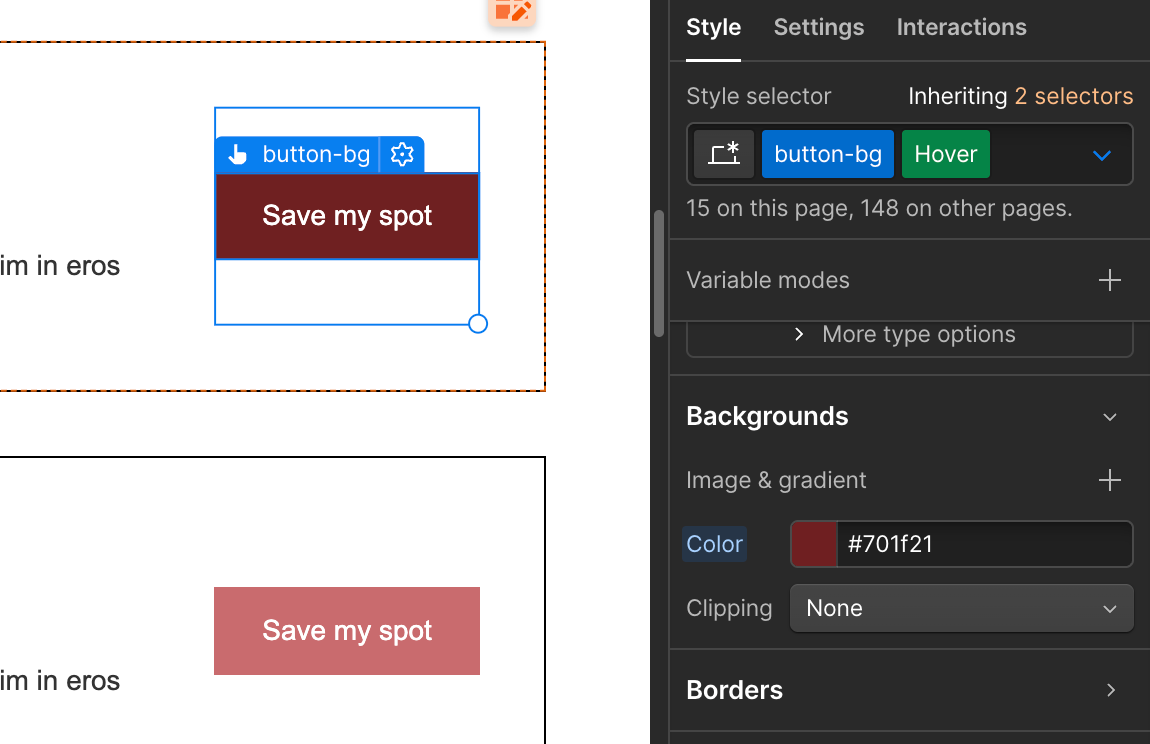
【画像】スクリーンショット WebflowデザイナーのStyleパネルで「Hover」状態が選択されている様子と、CanvasのボタンがHover状態でハイライトされている画面
スタイル設定でホバー効果を実装する
シンプルな色変化や影の追加であれば、Styleパネルのみで実装できるため、最も基本的かつメンテナンスしやすい方法です。
Hover Stateでボタンの色を変える
Webflowデザイナーでボタン要素を選択し、Styleパネルの上部にある状態セレクター(「None」にチェックされているドロップダウン)を「Hover」に切り替えます。Hover状態に切り替えると、Canvasのボタンが常にホバー状態で表示されるようになるため、変更が直感的に確認できます。
この状態で背景色を変更すると、マウスを乗せたときだけ異なる色で表示されるホバー効果が設定できます。さらにTransitionを追加することで、色の変化にスムーズなアニメーションをつけられます。Styleパネルの「Effects」セクションから設定可能です。
Transitionでは「Duration」(変化にかかる時間)と「Easing」(変化の加速・減速パターン)を指定できます。200〜300ミリ秒・ease-outの組み合わせが自然で使いやすい設定です。
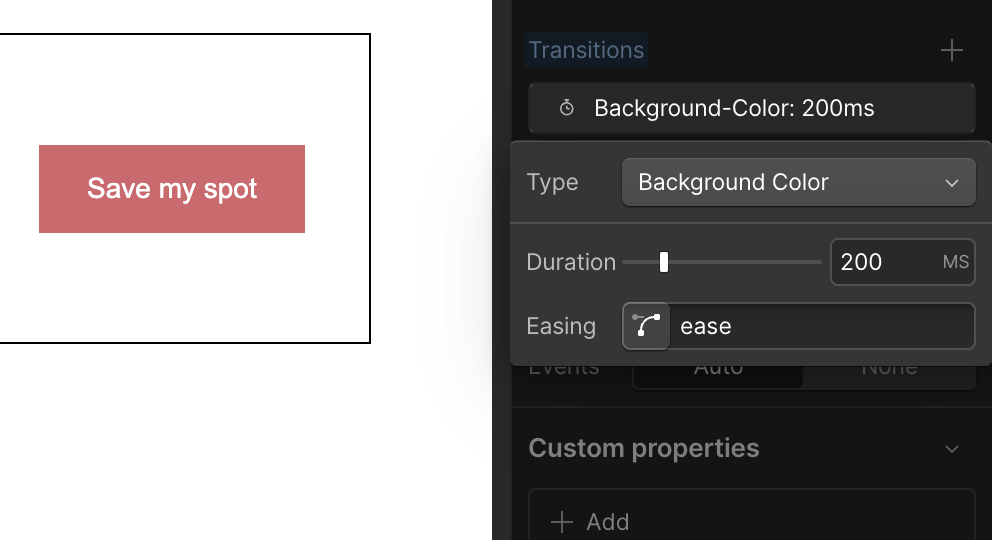
【画像】スクリーンショット StyleパネルのTransitionセクションにdurationとeasingを設定している画面
テキストリンクの下線アニメーションを実装する
テキストリンクに使われることの多い「ホバーで下線が伸びる」エフェクトも、スタイル設定で実装できます。通常状態ではテキスト下部にwidthが0%の擬似要素(またはボーダー)を配置し、Hover状態でwidthを100%に変化させる方法が一般的です。
具体的な手順としては、リンクテキストのコンテナにPositionをRelativeで設定し、カスタムコードでBefore擬似要素を作る方法か、または下線用の<div>要素をリンク内に配置してwidthをTransitionで変化させる方法があります。後者はWebflowのビジュアル操作のみで完結できるため、初心者にもおすすめです。
Interactionsパネルで本格的なアニメーションを実装する
より複雑なホバーアニメーション——要素が浮き上がるような立体感、アイコンが回転する動き、複数要素が連動するエフェクトなど——はWebflowのInteractionsパネルで実装します。なお、スクロールアニメーションや時間軸を持つ高度な演出には、WebflowのGSAP統合機能を活用するとさらに表現の幅が広がります。
Mouse Over / Mouse Out トリガーを設定する
ボタン要素を選択した状態でInteractionsパネル(稲妻アイコン)を開き、「+」ボタンから新しいインタラクションを追加します。トリガーの種類として「Mouse Over」を選択すると、マウスが要素に乗った際のアクションを定義できます。セットとして「Mouse Out」(マウスが離れた際)も一緒に設定するのが基本です。
アクションには、要素の不透明度変化、位置の移動(translateY)、スケール変更(拡大縮小)、回転などを自由に組み合わせられます。たとえばボタンが少し上に浮き上がるエフェクトを作るには、Mouse Overでtransformの「Move Y」を-4px・200ms・ease-outに設定し、Mouse OutでMove Yを0px・200ms・ease-inに設定します。
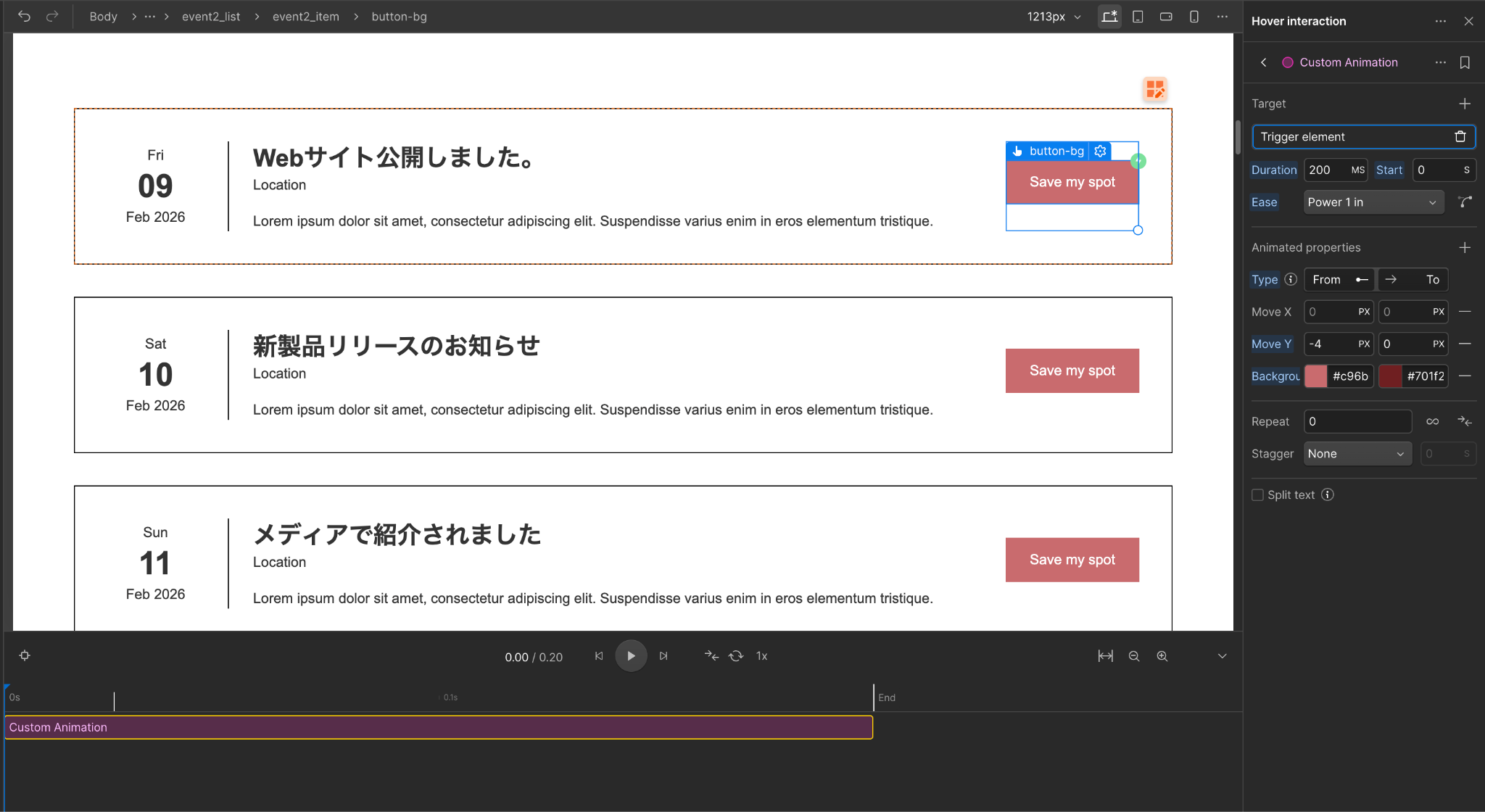
【画像】スクリーンショット InteractionsパネルでMouse Over / Mouse Outのトリガーとアクションが設定されているタイムライン画面
複数要素を連動させるアニメーション
Webflowのインタラクションは、トリガーとなる要素と、実際にアニメーションする要素を別々に設定できます。たとえばボタン全体がトリガーで、その中のアイコンだけが回転する、あるいはボタンにホバーしたときに隣接するテキストがフェードインする、といった構成も可能です。
アクションの「Affect」オプションで「Children」や「Siblings」を指定することで、ターゲットとなる要素を柔軟に設定できます。複雑なアニメーションでも、Webflowのインタラクションエディターはすべてビジュアルで操作できるため、コードの知識がなくても実装できます。
パフォーマンスを意識したアニメーション設計
ホバーアニメーションを多用するとサイトのパフォーマンスに影響することがあります。特にtransform(移動・拡大・回転)とopacity(透明度)の変化はGPU処理が効くため軽量ですが、width・height・margin・paddingなどのレイアウトに影響するプロパティの変化はブラウザの再描画コストが高くなります。
アニメーションの実装時はできる限りtransformとopacityを使い、レイアウト変更を伴うプロパティのアニメーションは避けるのがパフォーマンス上の鉄則です。また、Webflowのインタラクションは1ページに多数設定するとJavaScriptの読み込み量が増えるため、本当に必要な場所に絞って適用することを意識しましょう。スタイルを整理する際は、最近変更したクラスをすばやく確認できるスタイルセレクターを使うと、どのクラスにホバー設定が入っているかを効率的に把握できます。

【画像】スクリーンショット 完成したボタンホバーアニメーションのプレビュー画面(デザイナーのPreviewモードでの確認状態)
まとめ
Webflowでのホバーアニメーション実装には、Styleパネルのシンプルなtransition設定から、Interactionsパネルを使った多段階アニメーションまで幅広い手段があります。まずはStyleパネルの色変化とtransitionから試し、より表現力のあるエフェクトが必要になったらInteractionsパネルに挑戦するという順序がスムーズです。テキストアニメーションを手軽に取り入れたい場合は、WebflowでGSAPを無料活用する方法も参考にしてください。適切なホバーアニメーションはユーザーの操作体験を向上させ、サイト全体の完成度を高めます。コードなしでこれだけのことができるWebflowの強みを、ぜひ活用してみてください。
Booostはノーコードツール「Webflow」に特化したWeb制作サービスです。
デザイン・マーケティング・翻訳の3つの最適化で、Webサイトの集客力を最大化します。

