
WebflowサイトをクライアントのWorkspaceへ移管したあと、フォーム連携が止まる理由と対処【移管前チェックリスト付き】


制作会社のWorkspaceで作ったWebflowサイトを、公開後にクライアント側のWorkspaceへ移す。Booostでもよく対応する「サイト移管」です。移管そのものはWebflowの標準機能で進められますが、移管後に「フォームの送信がスプレッドシートに入らない」「通知メールが届かない」といった問題が起きることがあります。
IGNITEでも、あるクライアントのサイトを移管したあと、Zapier経由でGoogleスプレッドシートに送っていたフォームデータが止まりました。本記事では、その実例をもとに、移管でフォーム連携が止まる理由と直し方、移管前後に見ておきたい項目を、Webflow公式ヘルプセンターの説明に沿って整理します。
※本記事の内容は、2026年11月5日時点の公式情報に基づいています。
結論:移管で「設定はリセット」「外部アプリは再認可」になる
- サイトを移管すると、デザインやCMS、フォームの送信データなどは引き継がれます。一方、フォーム通知の設定、reCAPTCHAキー、請求情報、コメントなどは、セキュリティとプライバシーの観点から初期状態に戻ります。
- 受け取った側は、移管を承認したあとにサイトに接続している外部アプリの認可をやり直す必要があります。
- そのため、Zapierなどで組んだフォーム連携は、移管後に接続し直し、トリガーのサイトとフォームを選び直すのが確実です。
- 通知メールの宛先も、移管後に「誰が受け取るか」を決めて設定し直します。
Webflowのサイト移管で何が引き継がれるか
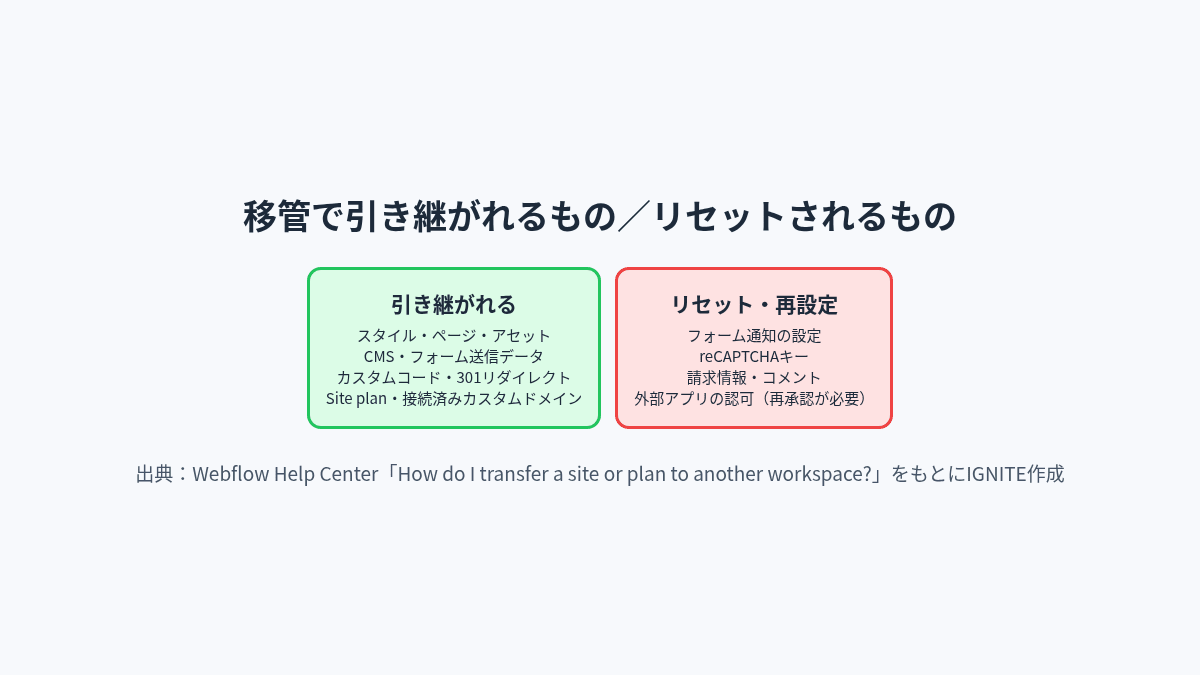
公式ヘルプセンター「How do I transfer a site or plan to another workspace?」では、移管で引き継がれるものとリセットされるものが次のように説明されています。
| 区分 | 主な項目 |
|---|---|
| 引き継がれる | スタイル(クラス・グローバルスタイル)、静的ページ・CMSページ、アセット(画像・動画・ドキュメント)、バックアップ(サイト履歴)、CMSのコレクションとアイテム、Ecommerceの商品・注文履歴など、カスタムコード、カスタムフォント、フォームの送信データ、301リダイレクト、その他のサイト設定 |
| リセットされる | フォーム通知の設定、reCAPTCHAキー(キーはリセットされるが、reCAPTCHA自体は有効のまま)、Adobe Fonts(APIキーで連携している場合)、請求などアカウントやメールに紐づく情報、コメント |
| その他 | 共有Libraryはサイトからアンインストールされ、使用中のコンポーネント・変数・アセットはサイトにコピーされる。受け取った側は外部アプリの認可をやり直す |
また、FreelancerまたはAgencyのWorkspaceから、対応条件を満たすクライアントのWorkspaceへSite plan(サイトプラン)付きで移管する場合は、受け取った側の承認後に、サイトはSite planと接続済みのカスタムドメインとともに相手のWorkspaceへ移ります。移管後も制作会社が作業を続ける場合は、制作会社側がAgencyまたはFreelancerのWorkspaceプランを持っていれば、クライアントのWorkspaceにゲストとして追加してもらえると説明されています。プランの名称や違いは、Webflowの料金改定まとめで整理しています。
有料Site planを維持したまま移管できる条件には制限があります。移管元がStarter・Core・Growth・Enterprise、または移管先がEnterpriseの場合などは、事前のプラン変更が必要と案内されており、公開サイトの停止を伴う可能性があります。Ecommerceも別条件なので、契約と移管手順を事前に確認してください。
なお、ローカライズ(多言語)のコンテンツや設定を含むサイトは、先にサイトを複製し、その複製を移管するよう案内されています。
IGNITEで実際に起きたこと
あるクライアントのサイトを、IGNITEのWorkspaceからクライアントのWorkspaceへ移管したときの経緯です。
- 移管の前に、移管先Workspaceの所有者アカウントの登録メールアドレスをクライアントに教えてもらった
- Site settingsから移管を申請し、クライアント側で承認してもらった
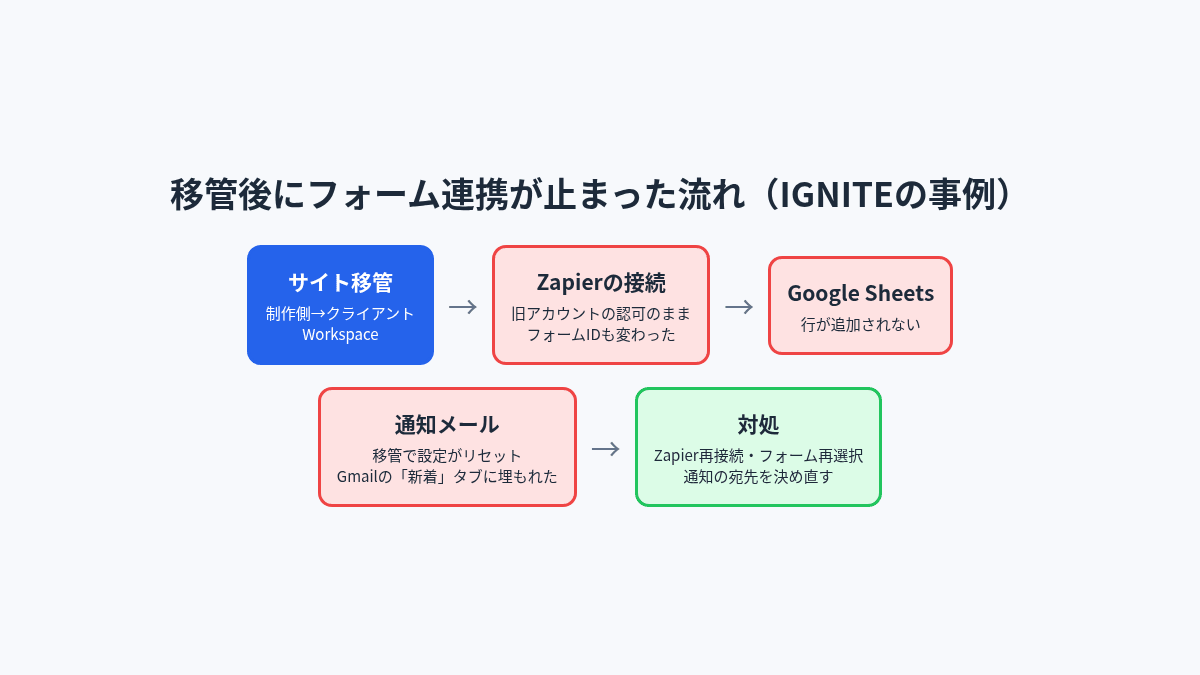
- 移管後、フォームの送信がGoogleスプレッドシートに入らなくなった。Zapierで組んでいた「Webflowのフォーム送信 → スプレッドシートに行を追加」の連携が切れていた
- 調べると、移管後はフォームのID(Zapierがフォームを見分ける識別子)が移管前と変わっていた
- あわせて、フォームの通知メールがGmailの「新着」タブ(Updates)にだけ届いており、担当者が気づきにくい状態になっていた
- Zapierの接続をやり直し、トリガーでサイトとフォームを選び直したところ、連携は元に戻った。通知メールについても、Webflowのフォーム通知をどのアドレスで受け取るかを決め直した
フォームIDが移管で変わるかどうかについて、Webflowの公式ヘルプセンターで明記された説明は見つけられませんでした。ここで書いているのは、IGNITEが対応した1件で起きたことです。ただ、公式ヘルプでも移管後は外部アプリの再認可が必要とされているため、移管したら連携は「つなぎ直すもの」と考えておくのが現実的です。
なぜフォーム連携が止まるのか
理由1:外部アプリの認可が引き継がれない
公式ヘルプでは、移管を承認したクライアントは「サイトに接続しているサードパーティ製アプリのアクセスを再認証する」と説明されています。Zapierは、Webflowアカウントへの接続を通じてフォームの送信を受け取ります。移管でサイトの持ち主が変わると、もとの接続のままでは動かなくなる可能性があります。
理由2:フォームの選択が古いままになる
Zapierのトリガーでは、Site NameとForm Nameのドロップダウンでサイトとフォームを選びます。Webflowの連携ページでは、フォームやサイトの名前を変えるとZapが壊れることがあり、その場合は影響のあるZapを開き、トリガーでサイトとフォームを選び直すよう案内されています。IGNITEの事例のようにフォームの識別子が変わった場合も、選び直すことで解決しました。
理由3:通知メールの設定がリセットされる
フォーム通知の設定は、移管でリセットされる項目に含まれています。公式ヘルプでは、Webflowはデフォルトでアカウントに紐づくメールアドレスへフォーム通知を送ると説明されています。移管後の「アカウント」はクライアント側になるため、誰に届くのかを意識して設定し直す必要があります。
移管後にZapier連携をつなぎ直す手順
公式ヘルプセンター「Does Webflow integrate with Zapier?」の説明をもとに、移管後の手順を整理します。
手順1:テスト送信を1件入れる
Zapierでフォームを接続するには、そのフォームから少なくとも1件の送信が必要です。送信がない場合は、テスト送信をするよう案内されています。Webflowの連携ページでは、フォームが公開中のドメインにあることも条件とされ、プレビューではトリガーが動かないと書かれています。移管後に公開した状態で、テスト送信を1件入れておきます。
手順2:ZapierのConnectionsでWebflowアカウントをつなぎ直す
連携がうまくいかない場合は、ZapierのConnectionsページで、既存のWebflowアカウント接続のテスト、名前の変更、再接続(reconnect)、切断ができ、新しいWebflowアカウントを接続することもできます。移管後は、移管先Workspaceにアクセスできるアカウントで接続します。
手順3:Zapのトリガーでサイトとフォームを選び直す
既存のZapを開き、Webflowのトリガー(Form submission)で次を選び直します。
- 接続するWebflowアカウントを選ぶ
- Site Nameで移管後のサイトを選ぶ
- Form Nameで対象のフォームを選ぶ
- Test triggerで送信データが取れることを確かめる
- アクション(Googleスプレッドシートへの行の追加など)の項目の割り当てを見直す
- Zapを公開(Publish)する
手順4:スプレッドシートに行が入ることを確かめる
公開中のサイトからもう一度テスト送信し、スプレッドシートに行が追加されることを確かめます。テスト送信と分かる値を入れ、確認後は運用ルールに沿ってテストデータを除外または削除します。
通知メールは「誰が受け取るか」を決めて設定し直す
フォームごとの設定
公式ヘルプでは、フォームごとの通知を次の手順で設定すると説明されています。
- キャンバスかNavigatorでフォームを選ぶ
- 右側のSettingsパネルを開く
- Form settingsのSend toにあるEmail Notificationsをクリックする(表示されていなければ追加アイコンから追加)
- 宛先(To)、送信者名、返信先(Reply to)、件名、本文を設定する
- Applyで保存する
Toはカンマ区切りで複数指定でき、空欄にすると通知メールは送られません。設定後はサイトを再公開します。
サイト全体のデフォルト
複数のフォームがある場合は、Site settings > Formsの「Default form email notifications」で、送信者名、送信先(Send form submissions to)、件名、返信先、本文テンプレートのデフォルトを設定できます。新しく追加したフォームはこのデフォルトを引き継ぎます。
宛先を決めるときの注意
- 公式ヘルプでは、admin@やinfo@のような役割ベースの共有アドレスは到達性に問題が出ることがあるため、jane@のような個人名のアドレスを推奨しています。
- 無料のStarter Site planでは、通知の宛先は5件までで、すべてWorkspaceメンバーである必要があります。
- 以前設定したアドレスが空欄になっている場合、誰かが通知メールの配信停止リンクを押した可能性があると説明されています。
- フォームにカスタムのform actionを設定していると、送信はWebflowに送られず、Webflowからの通知メールも送られません。
IGNITEの事例では、通知がGmailの「新着」タブにだけ届いていました。公式ヘルプでは、通知メールの送信元アドレスをセーフリスト(連絡先)に入れると、ブロックや迷惑メール扱いを防ぎやすいと案内されています。受け取る側のメールで振り分けルールを作るなど、運用もあわせて決めておくと見落としが減ります。
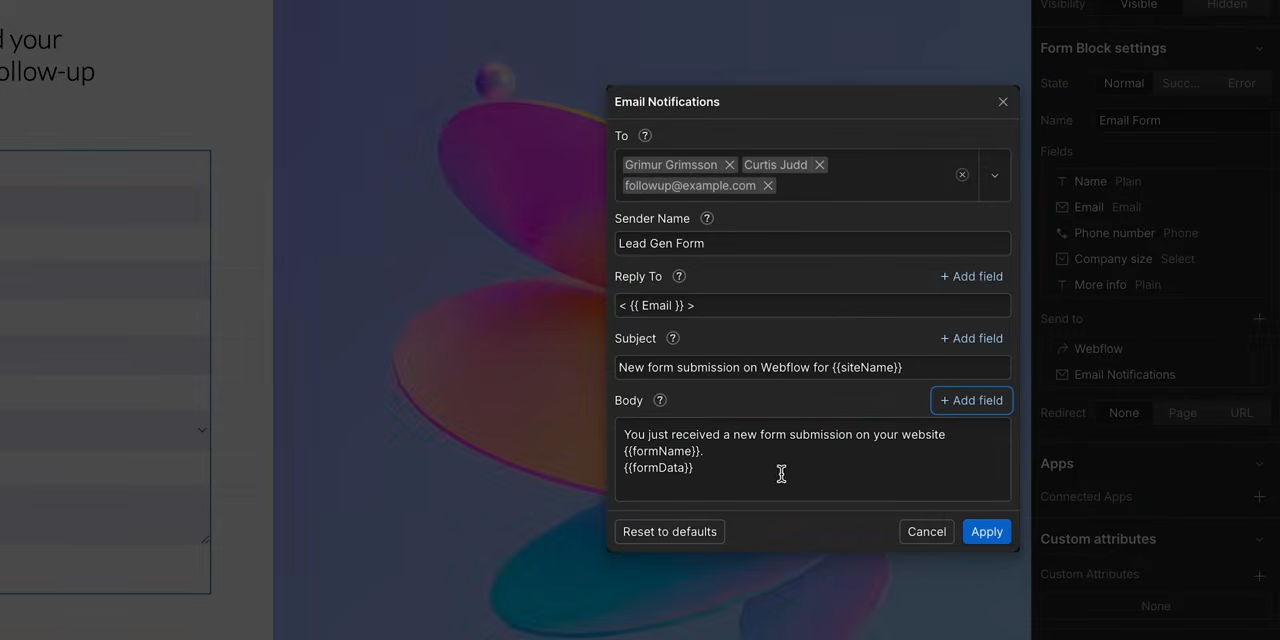
Webflow公式動画の通知メール設定例。宛先、返信先、件名、本文を確認する画面です。表示されている情報は公式デモのものです。 出典:公式資料
移管前後のチェックリスト
移管前(制作会社とクライアントで決めること)
| チェック項目 | 担当 |
|---|---|
| 移管先Workspaceと、その所有者アカウントの登録メールアドレスを確定した | クライアント |
| 移管先にWebflowアカウントとWorkspaceがある(ない場合は作成した) | クライアント |
| Site planの有無と、移管後の支払いカードを誰が登録するかを決めた | 両者 |
| フォームの一覧と、それぞれの送信先(Webflow/通知メール/Webhook/Zapierなど)を書き出した | 制作会社 |
| 移管後に通知メールを受け取るアドレスを決めた | クライアント |
| Zapierなど外部連携のアカウントを、移管後に誰の名義で持つかを決めた | 両者 |
| reCAPTCHAやAdobe Fontsを使っている場合、移管後に設定し直す担当を決めた | 制作会社 |
| ローカライズを使っているサイトかどうかを見た(使っている場合は複製してから移管) | 制作会社 |
| 移管後も制作会社が作業する場合、ゲスト追加の段取りを決めた | 両者 |
移管後(動作の確認)
| チェック項目 | 担当 |
|---|---|
| クライアントが移管を承認し、カードとプランを登録した | クライアント |
| 外部アプリの認可をやり直した | クライアント/制作会社 |
| 各フォームの通知メールの宛先を設定し、再公開した | 制作会社 |
| 公開中のサイトからテスト送信し、通知メールが届いた(迷惑メールや新着タブも見る) | 両者 |
| Zapierで接続をやり直し、トリガーのサイトとフォームを選び直した | 連携の担当者 |
| スプレッドシートなど連携先にデータが入った | 連携の担当者 |
| 表示、CMS、カスタムドメインが移管前と同じように動いている | 制作会社 |
よくある質問
Q. 移管前に届いていたフォームの送信データは消えますか?
公式ヘルプでは、フォームの送信データ(Form submissions)は移管で引き継がれる項目に含まれています。
Q. 移管を間違えて申請してしまいました。
サイトのサムネイル下のその他オプション(…)から「Cancel site transfer」を選ぶと、移管をキャンセルできると説明されています。
Q. Zapierのフォーム一覧に、対象のフォームが表示されません。
公式ヘルプでは、Zapierでフォームを接続するには少なくとも1件の送信が必要とされています。公開中のドメインでテスト送信を入れてから、もう一度選び直してください。
Q. Webhookで連携している場合も止まりますか?
Webhookの移管時の扱いについては、公式ヘルプで明記された説明を確認できませんでした。移管後にテスト送信し、届くかどうかを確かめてください。なお、Webflowの連携ページでは、配信に3回失敗するとWebhookが無効化されることがあり、その場合はサイトオーナーにメールで通知されると説明されています。
まとめ
Webflowのサイト移管では、デザインやコンテンツは引き継がれますが、フォーム通知の設定はリセットされ、外部アプリは認可のやり直しが必要です。IGNITEの事例では、これに加えてフォームの識別子が変わり、Zapier経由のスプレッドシート連携が止まりました。直し方は、Zapierの接続をやり直し、トリガーでサイトとフォームを選び直すことでした。
移管の前に「フォームの送信先」と「通知の受け取り手」を書き出し、移管後にテスト送信で一つずつ確かめる。これだけで、移管後のトラブルの多くは防げます。WebflowとZapierなど外部ツールの連携の全体像は、Webflow CLI・MCP・APIの違いでも整理しています。
Webflowサイトの移管や、移管後の運用の引き継ぎは、Booostのお問い合わせからお気軽にご相談ください。
※本記事はIGNITEが独自に調べてまとめたもので、Webflow, Inc.の公式見解ではありません。Webflowは、Webflow, Inc.の商標です(参考:Trademark Usage Policy)。Zapierは、Zapier, Inc.の商標です。記事中の製品画面や画像の著作権は、各出典元に帰属します。
参考資料
- Webflow Help Center「How do I transfer a site or plan to another workspace?」
- Webflow Help Center「Does Webflow integrate with Zapier?」
- Webflow「Integrate Zapier with Webflow」
- Webflow Help Center「Form submissions」
- Webflow Help Center「Why am I not receiving form notification emails?」
- Webflow Help Center「How do I add forms in Webflow?」
Booostはノーコードツール「Webflow」に特化したWeb制作サービスです。
デザイン・マーケティング・翻訳の3つの最適化で、Webサイトの集客力を最大化します。

