

Webflow vs WordPress どちらが最適か?【2026年最新版】8項目で徹底比較

Webサイトを作りたいけれど、WebflowとWordPressのどちらを選べばいいか迷っていませんか?
どちらもコーディング不要でWebサイトを構築できる人気のプラットフォームですが、特徴も得意分野も大きく異なります。本記事では、WebflowとWordPressを8つの観点から徹底比較し、個人ブログから企業サイトまで、あなたに最適なプラットフォームがどちらなのかを解説します。
結論から言うと、Booostでは人件費を含めた総合的なコストメリット、セキュリティ面での優位性、そしてメンテナンスの手軽さから「Webflow」をおすすめしています。 その理由を、以下で詳しく見ていきましょう。
WebflowとWordPressとは?【基礎知識】
比較に入る前に、それぞれのプラットフォームの基礎をおさえておきましょう。
WordPressとは?
WordPressは、2003年に開発された無料で利用できるオープンソースのCMS(コンテンツ管理システム)です。CMSとは、ウェブサイトのコンテンツを管理するためのシステムで、専門知識がなくても手軽にウェブサイトを作成・運用できるのが特徴です。
WordPressは、個人ブログから企業のコーポレートサイトまで幅広く使われているCMSです。必要な機能と運用体制に応じて、テーマ、プラグイン、ホスティングを組み合わせて構築できます。
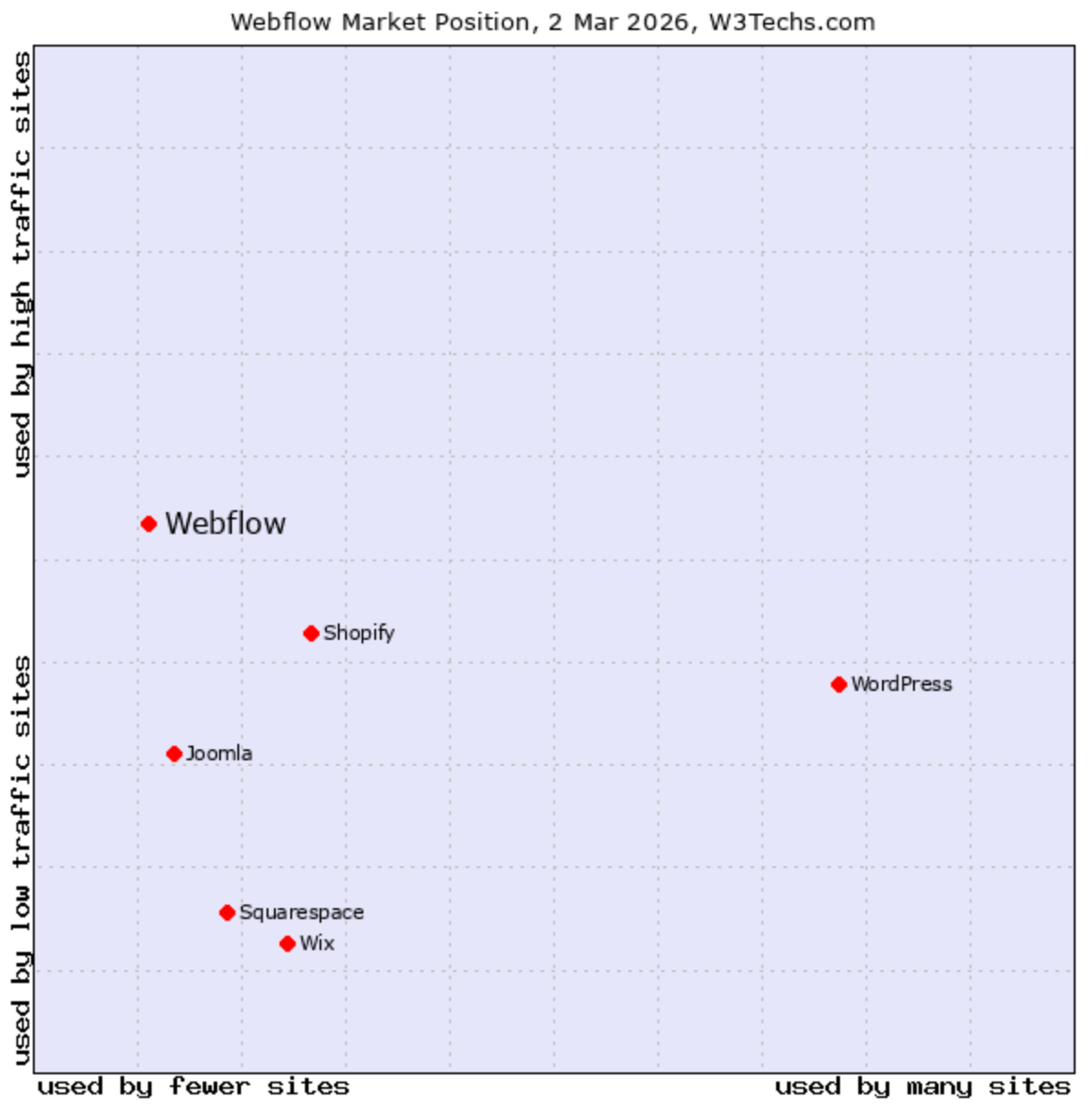
以下はWordPressの利用状況をまとめた資料の過去の参考画像です。現在の市場シェアを示す数値としては使用していません。

Webflowとは?
Webflowは、コードを書かずにウェブサイトを設計・構築できるノーコードツールです。ウェブデザインとウェブ開発を統合したプラットフォームであり、理解しやすいインターフェースを通じて、デザイナーだけでなくコードの知識がない方でもプロフェッショナルなウェブサイトを作成できます。
Webflowは、デザインとコンテンツ管理、ホスティングをまとめて扱えるサービスです。採用を検討するときはシェアの大小だけでなく、必要な機能、更新担当者、運用体制に合うかを確認しましょう。
参考元:Usage Statistics and Market Share of Webflow, Mar 2026
一目でわかる!Webflow vs WordPress比較表
まずは全体像を把握しましょう。以下の表で、WebflowとWordPressの主な違いを8つの観点から比較しています。
| 項目 | Webflow | WordPress |
|---|---|---|
| 1. デザインの柔軟性 | ◎:ドラッグ&ドロップ、ピクセル単位の調整、カスタムCSS | ◯:テーマ・プラグインで拡張性 |
| 2. 価格 | 月額制プラン(ホスティング込み) | WordPress自体は無料、関連費用は別途必要 |
| 3. メンテナンス性 | ホスティング基盤はサービス側が管理 | ホスティングの契約と運用体制により分担 |
| 4. SEO機能 | 標準のSEO設定機能を利用 | 標準機能とプラグインなどで設定 |
| 5. 拡張性 | △:一部機能に制限あり | ◎:6万以上のプラグインによる拡張性 |
| 6. サポートとコミュニティ | ◯:公式サポート、Webflow University | ◎:大規模なコミュニティ、豊富な日本語情報 |
| 7. 多言語対応 | Localizeで管理(別途契約) | プラグインなどを選定して管理 |
| 8. 最適なユーザー層 | デザイナー、中小企業、スタートアップ | ブロガー、大企業、開発者 |
それでは、各項目を詳しく見ていきましょう。
1. テクニカル面:開発のしやすさとカスタマイズ性
WebflowとWordPressは、どちらもノーコードでWebサイトを作れますが、操作感やデザインの自由度は大きく異なります。 ここでは「開発のしやすさ」と「カスタマイズ性」の2つの観点から比較します。
開発のしやすさ(使いやすさ)
WordPressは、有名な「5分間インストール」で簡単にセットアップでき、管理画面もシンプルです。基本的な投稿や編集ならすぐに始められます。ブロックエディター(Gutenberg)を使えば、専門知識がなくてもテキストや画像を視覚的に配置してページデザインを作成できます。設定項目の場所に最初は戸惑うかもしれませんが、学習コストは比較的低めです。また、日本語対応が整っているため、日本人にとって操作しやすい環境が揃っています。

Webflowは、まるでデザインソフトのような操作感が魅力です。ドラッグ&ドロップで直感的に操作できるビジュアルエディタを備えたノーコードツールであり、プログラミングの知識がなくてもプロ並みのWebサイトをデザインできます。初回起動時には基本操作のガイドが表示されるため、初心者でも安心です。
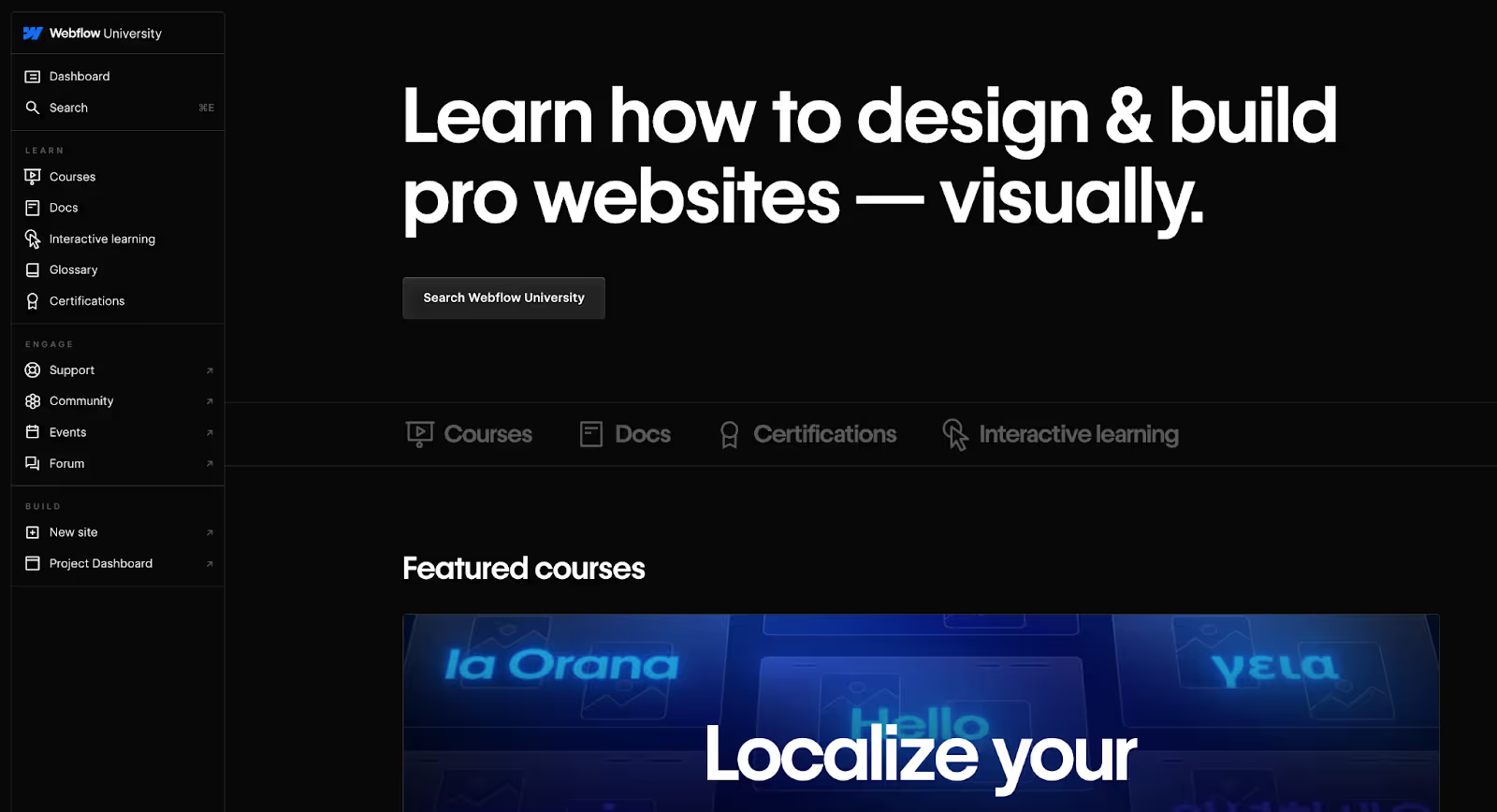
ただし、多機能ゆえにインターフェースに慣れるまで時間がかかる可能性があります。CSSの専門用語(マージン、パディング、フレックスなど)を理解する必要がある場面もあります。しかし、Webflow Universityというサイト構築のコースやチュートリアルが無料で提供されており、体系的に学習できる環境が整っています。一度慣れてしまえば、コンテンツ更新や公開がスムーズに行えます。
カスタマイズ性(デザインの自由度)
WordPressは、公式ディレクトリだけでも数千種類のテーマがあり、気に入らなければ後から別のテーマに変更も可能です。ページビルダープラグイン(ElementorやDiviなど)を利用すれば、コード不要で高度なレイアウトにも挑戦できます。色やレイアウトはサイトエディターやカスタマイザーから直感的に変更できます。PHPやCSSを直接編集すれば、制限なくカスタマイズ可能です。拡張性や自由度ではWordPressが優位と言えるでしょう。

Webflowは、ビジュアルインターフェースで要素の配置やスタイルをピクセル単位で細かく調整できます。色、フォント、レイアウトなどを自由にアレンジできるため、「デザイン重視」のWebサイトにぴったりです。デザインとコードがリアルタイムでリンクされるため、HTMLやCSSのコードを直接触ることなくウェブサイトを構築できます。レスポンシブデザインにも標準で対応しており、様々なデバイスで適切に表示されるサイトを容易に作成可能です。
有料・無料のテンプレートも豊富に用意されていますが、一度選んだテンプレートは途中変更ができません。カスタムコード埋め込みや外部サービスのウィジェット追加は可能ですが、サーバーサイドの高度なプログラミングや複雑なデータベース連携は苦手です。

2. 価格:初期費用とランニングコスト+人件費
Webサイトの費用は「ソフト代」だけでは比較できません。ドメイン・サーバー・テーマ・プラグイン、そして人件費まで含めたトータルコストで考えることが重要です。ここではWordPressとWebflowそれぞれの費用構造を詳しく見ていきます。
WordPressの費用
WordPressのソフトウェア自体は完全に無料ですが、ウェブサイトを公開・運用するには以下の費用が必要です。
- ドメイン取得費用:年間数百円〜数千円
- レンタルサーバー:月額数百円〜数千円(年契約の場合はさらに割安)
- 有料テーマ:数千円〜数万円(任意)
- 有料プラグイン:機能に応じて追加費用(任意)
- セキュリティ対策:追加のプラグインやサービスが必要な場合あり
無料テーマとプラグインを上手に使えば、ほぼ初期費用0円でスタートすることも可能です。
参考元:Wordpres Pricing

Webflowの費用
Webflowはサブスクリプション(定額課金)モデルを採用しています。
サイトプラン(ウェブサイト公開に必要):
- 無料プラン:Webflowのサブドメイン(○○.webflow.io)で公開、機能制限あり
- ベーシック:小規模サイト向け($15/月〜)
- プレミアム:ブログ機能対応($25/月〜)
ワークスペースプラン(チーム向け): 複数メンバーでプロジェクトを運用する企業向けのプランです。共同作業者の数やエクスポートできるプロジェクト数に応じて料金が設定されています。
参考元:Webflow Pricing


人件費の差が重要なポイント
ここで見落とされがちなのが人件費です。
WordPressは自由度が高い反面、カスタマイズやメンテナンスには専門知識が必要になる場合があります。社内にエンジニアがいない場合、外部に委託する必要があり、その分の費用が発生します。プラグインの更新やセキュリティ対策、サーバー管理など、継続的な技術サポートも必要です。
Webflowの大きなメリットは、人件費を大幅に削減できる可能性があることです。ノーコードで直感的に操作できるため、社内の非エンジニアでもWebサイトの更新や修正が容易に行えます。これにより、外部への委託費用を削減し、総合的なコストを抑えることができます。
3. メンテナンス性:更新のしやすさとセキュリティ
Webサイトを公開した後も、セキュリティ対策やバックアップなどの「維持管理」は継続的に必要です。この負担がどれだけ大きいかによって、運用コストや安心感が大きく変わります。ここではセキュリティとバックアップの2つの観点から比較します。
セキュリティの違い
WordPressでは、自分でサーバー管理を行うことが前提です。WordPress本体、テーマ、プラグインのアップデートやバックアップ、セキュリティ対策はサイト管理者の責任で行います。
WordPressは広く利用されているため、サイバー攻撃の標的になりやすく、適切なセキュリティ対策が必須です。具体的には以下の対策が必要です。
- WordPress本体・テーマ・プラグインを常に最新バージョンに更新
- 複雑で推測されにくいパスワードを設定
- 使っていないプラグインやテーマを削除
- セキュリティプラグインの導入
- 管理画面へのアクセスをIPアドレスで制限
- 二段階認証の設定
- Web Application Firewall(WAF)の導入
特にセキュリティ上の大きな懸念点はプラグインの脆弱性です。古いプラグインやメンテナンスされていないプラグインを使用し続けると、そこがセキュリティホールとなり、不正アクセスのリスクが高まります。
Webflowは、フルマネージドホスティングを採用しており、セキュリティ面で圧倒的に有利です。
- 自動アップデート:常に最新の状態を保ち、ユーザー側での更新作業は不要
- マネージドホスティングとCDNによる配信基盤
-
- SSL/TLS暗号化が標準:データの盗聴や改ざんのリスクを軽減
- DDoS攻撃対策:ホスティング環境がサーバー障害に強い設計
- reCAPTCHA付きフォーム:ボット対策も標準装備
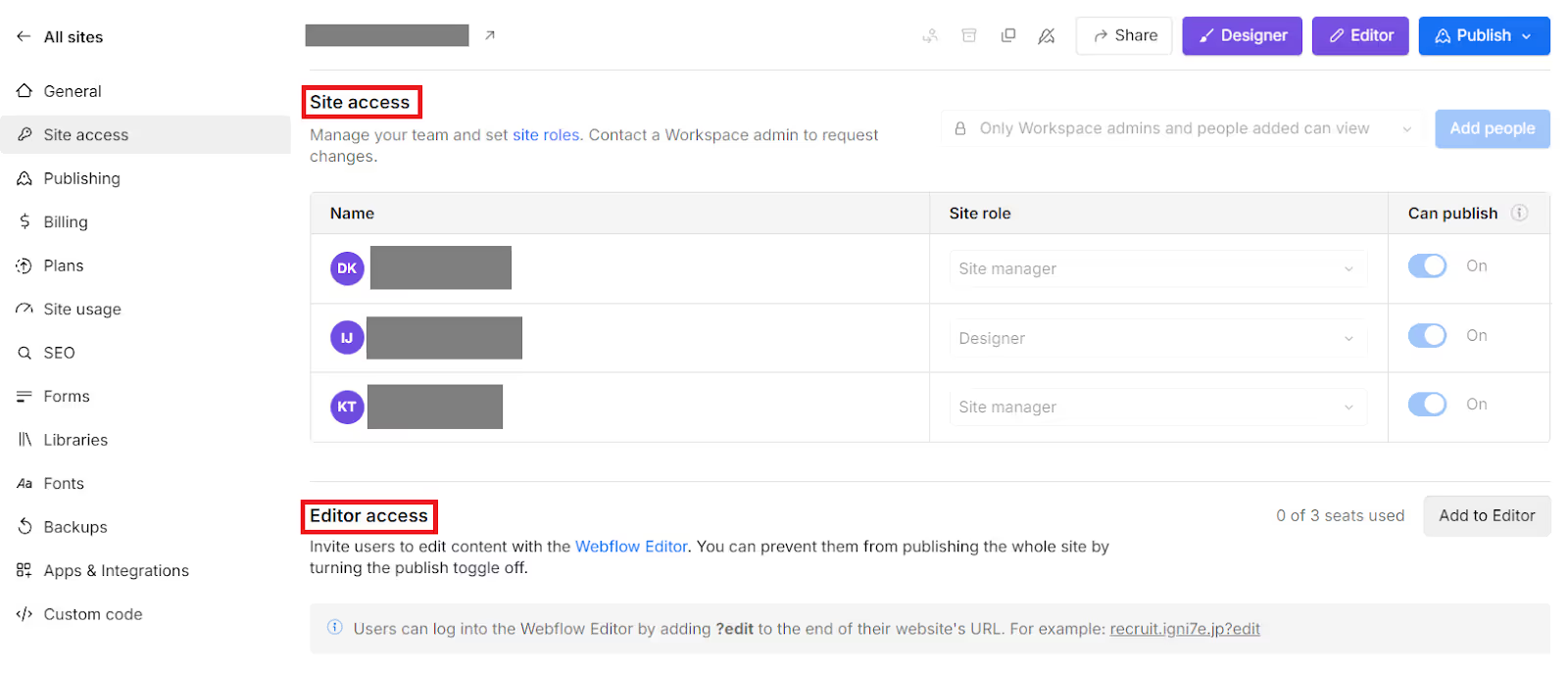
- アクセス権限管理:チームごとに細かく権限を設定可能
- 追加するコードや外部サービスは利用者側で安全性と動作を確認
-
Webflowではホスティング基盤の管理や更新をサービス側に任せられます。一方で、アカウントの保護、メンバー権限、フォームの設定、追加したカスタムコードや外部連携の管理は利用者側にも必要です。移行すればすべてのリスクがなくなるわけではありません。
バックアップの違い
WordPressでバックアップを取るには、プラグイン(UpdraftPlusやBackupBuddyなど)を使う方法、自動バックアップを提供するホスティングプロバイダを利用する方法、またはFTPクライアントを使用してサイトファイルを手動でダウンロードする方法があります。どの方法でも定期的な実行とデータの安全な保管が重要です。
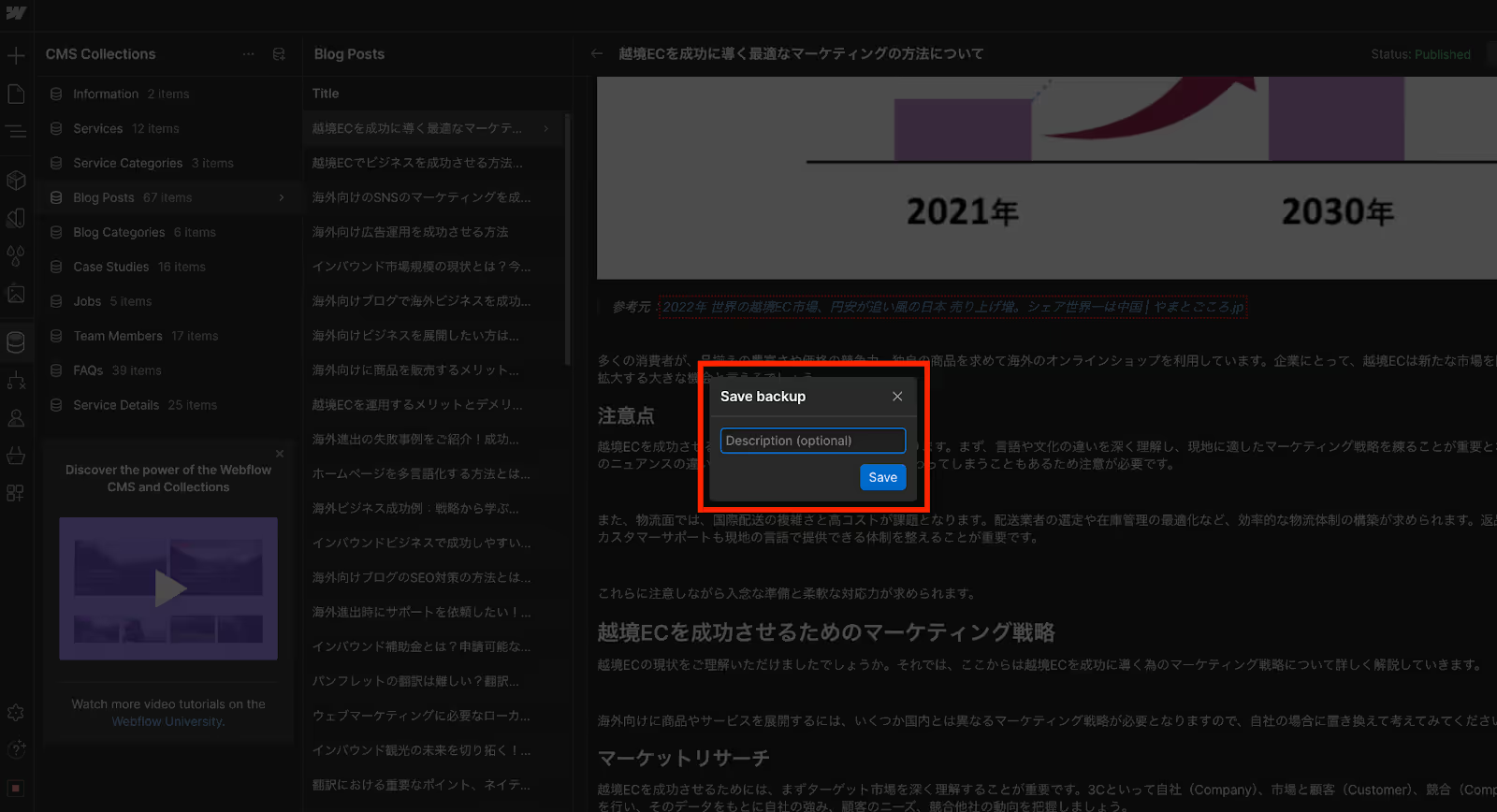
Webflowにはサイトの自動バックアップと、手動で復元ポイントを保存する機能があります。大きな変更の前は手動保存し、復元の対象範囲を確認しておきましょう。具体的な操作はバックアップと復元の方法で解説しています。
4. SEO対策:標準機能と追加カスタマイズ
Webサイトへの集客を考えるなら、SEO対策は避けて通れません。WordPressはプラグインで高度なカスタマイズができる反面、知識と手間が必要です。一方Webflowは、多くのSEO対策が標準で自動化されています。 それぞれの特徴を詳しく見ていきましょう。
WordPress:プラグインによる高度なカスタマイズ
WordPressはブログCMSがルーツであるため、検索エンジンに強い構造を持っています。標準機能として以下が利用可能です。
- パーマリンクのカスタマイズ
- カテゴリ・タグでのコンテンツ階層化
- 画像のaltテキスト設定
- ページタイトル・メタディスクリプション
WordPressにも検索エンジンがサイトを理解するための基本機能があります。SEOプラグインは必須ではありませんが、タイトルやメタ情報の編集、サイトマップ管理などの運用を補助できます。テーマや標準機能で対応している範囲と、必要な設定を確認して選びましょう。
- タイトルタグやメタ情報の詳細編集
- キーワード設定
- サイトマップ生成
- OGP設定
- Googleサーチコンソール・アナリティクスとの連携
- コンテンツ診断機能
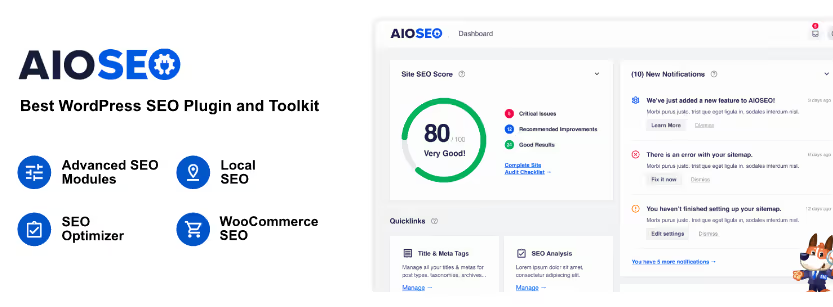
日本では「All in One SEO」のプラグインが人気です。プラグインの設定やSEO対策の知識は必要ですが、高度なカスタマイズが可能です。
Webflow:自動化と標準機能の充実
Webflowは、SEOに強いノーコードツールで、多くのSEO対策が自動化されているのが特徴です。
- クリーンで軽量なコードが自動生成され、サイトの読み込み速度が向上
- レスポンシブデザインに標準対応し、デフォルトでモバイルフレンドリー
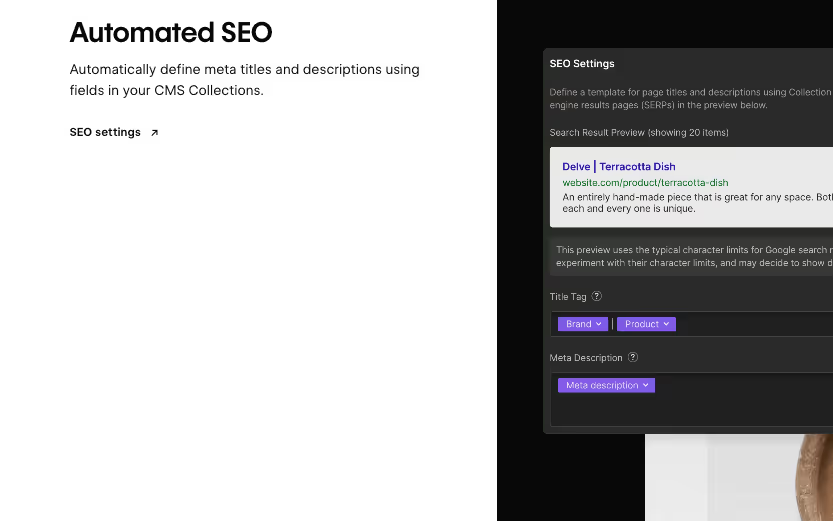
- 各ページのメタタイトル・メタディスクリプションを簡単に設定
- URLスラッグのカスタマイズ
- XMLサイトマップの自動生成
- 301リダイレクトの設定
- オープングラフ(OGP)設定でSNS連携も簡単
- noindex設定が可能
- altテキストの設定
WebflowにはSEOの設定機能がありますが、順位や流入の改善が自動で保証されるわけではありません。検索意図に合う内容、内部リンク、ページの表示と設定を継続して確認します。設定の確認には公開前チェックも参考になります。
参考元:Webflow SEO
5. 拡張性:プラグインとAPI連携
Webサイトに「あの機能を追加したい」と思ったとき、どこまで実現できるかはプラットフォームによって大きく異なります。WordPressは6万以上のプラグインで自由に拡張できる反面、Webflowは機能の範囲は限られるものの、その分サイトが軽量で安定しています。
WordPress:豊富なプラグインによる無限の拡張性
WordPressは、プラグインでほぼ何でも実現できるのが最大の強みです。公式ディレクトリだけでも6万以上のプラグインが存在し、以下のような機能を追加できます。
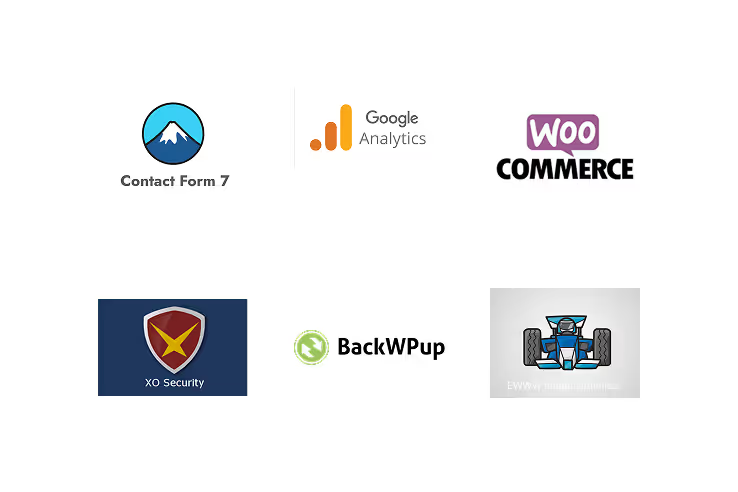
- お問い合わせフォーム(Contact Form 7など)
- Googleアナリティクス連携
- SEO機能強化(Yoast SEO、Rank Mathなど)
- バックアップ・セキュリティ・高速化
- ECサイト(WooCommerce)
- 会員制サイト
- 学習管理システム(LMS)
REST APIを利用してヘッドレスCMS化も可能です。オープンソースであるためコミュニティも活発で、サードパーティ製品との連携も豊富です。ただし、プラグインの選定や管理にはある程度の知識と経験が必要になります。
Webflow:軽量さを保ちながらの外部連携
Webflowは、クローズドなサービスであるため、基本的にはWebflow公式が用意した機能の範囲で構築します。ただし、以下の連携は可能です。
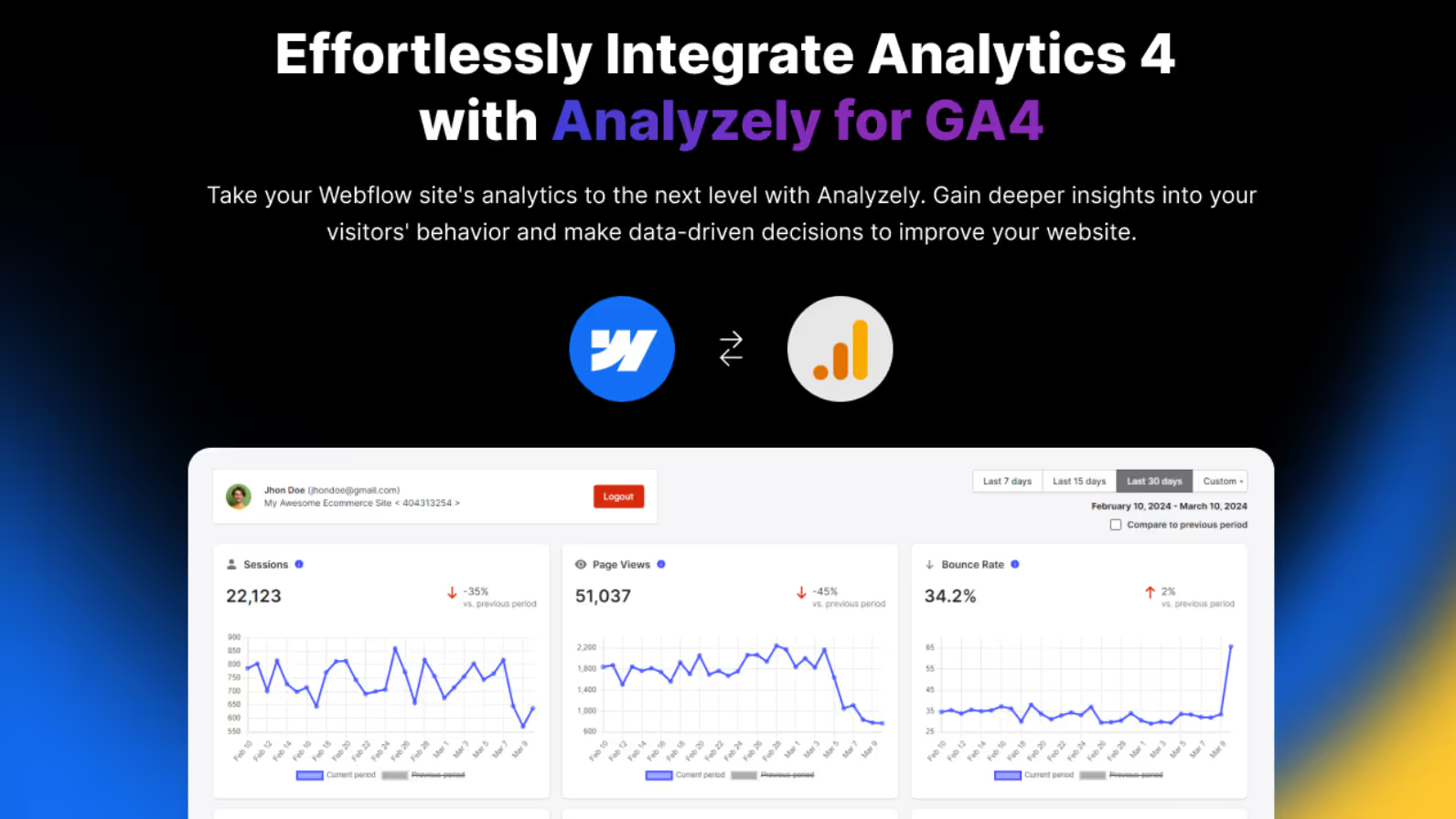
- Google Analytics・SNS埋め込み
- カスタムコード(JavaScriptスニペット)でのチャットボット追加
- NoCode/LowCodeツール(Zapierなど)との連携
- 外部サービスのウィジェット追加
WordPressのようにプラグインをワンクリックで導入することはできませんが、プラグインが不要な分、不要なコードが増えずサイトが軽量に保たれるというメリットもあります。ただし、大規模ECや会員制サイトなどには向かない点に注意が必要です。
6. サポートとコミュニティ
困ったときに頼れる情報やサポートがあるかどうかは、長期的な運用において非常に重要です。WordPressは日本語情報が豊富で独学しやすい反面、Webflowは公式サポートが充実しているものの英語が中心です。 それぞれの特徴を確認しておきましょう。
WordPress:情報量が豊富な巨大コミュニティ
WordPressはオープンソースプラットフォームとして、世界中に巨大なコミュニティを持つことが大きな特徴です。
- 日本語コミュニティが活発:日本人ユーザーが多く、問題が生じた際に助けを求めやすい環境が整っている
- 膨大な情報量:インターネット上にWordPressに関する情報が豊富に存在
- プラグイン・テーマの開発者サポート:個別のサポートが提供されている
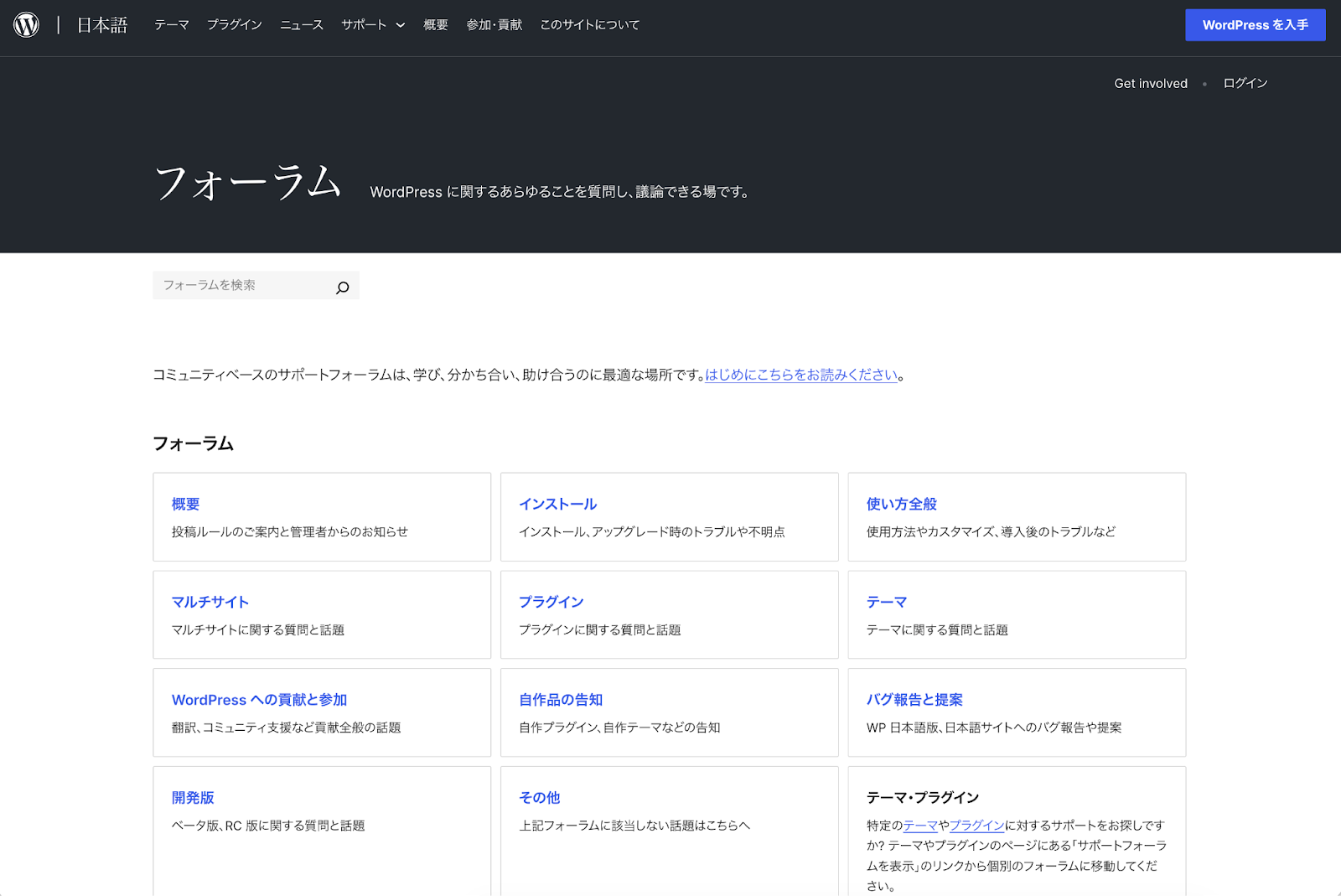
WordPress(無料版)には専任の公式サポートはありませんが、WordPress.org日本語サポートフォーラムを通じて、ボランティアの有志ユーザーに質問・相談することができます。ただし、情報源が分散しており質も様々であるため、信頼性の高い情報を見極める工夫が必要です。
参考元:Wordpress Forum
Webflow:公式サポートと体系的な学習リソース
Webflowは、ユーザーが安心してWeb制作に取り組めるよう、手厚いサポート体制を整えています。
- Webflow社による直接サポート:公式のカスタマーサポートあり
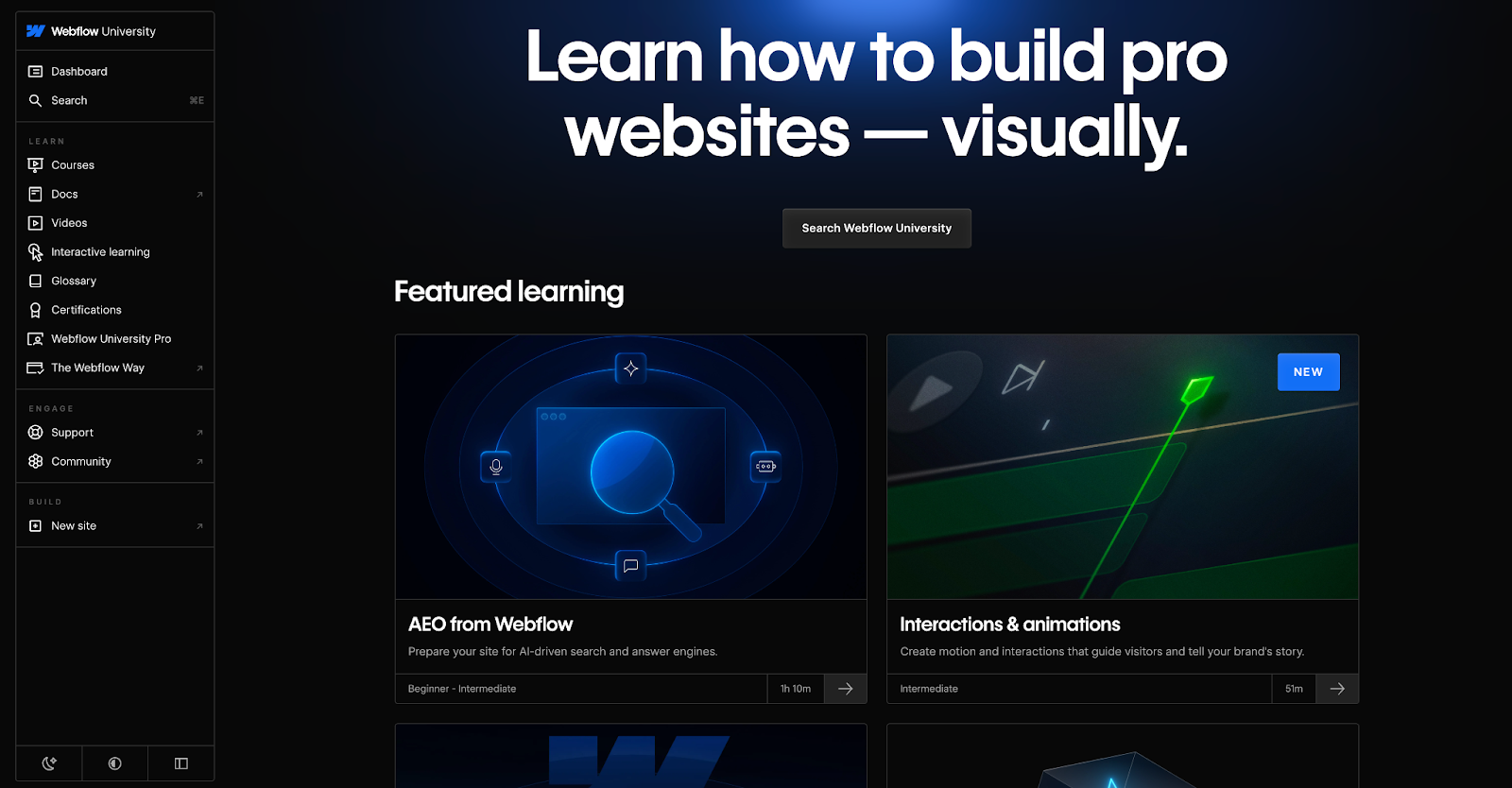
- Webflow University:初心者でもWebflowを習得できるコースやチュートリアルが豊富。動画ベースで体系的に学習可能
- Webflow Forum:活発なユーザーコミュニティで情報交換や質問が可能
ただし、すべて英語での解説となるため、字幕・翻訳などをうまく活用する必要があります。日本語での情報はまだ限られているため、日本人ユーザーにとっては言語のハードルがある点は留意しましょう。
7. 多言語対応:ネイティブ機能とプラグイン
海外展開や訪日外国人向けのサイトを考えるなら、多言語対応は欠かせません。WordPressはプラグインで柔軟に対応できる反面、設定に知識が必要です。Webflowは標準機能として多言語化が組み込まれており、構築の手間を大幅に減らせます。
WordPress:プラグインでの多言語化
WordPressのコア自体は多言語対応(主要62言語以上)ですが、標準機能でサイトの多言語化はできません。多言語サイトを構築するには、プラグインの導入が必要です。
- 無料プラグイン:Polylangなど
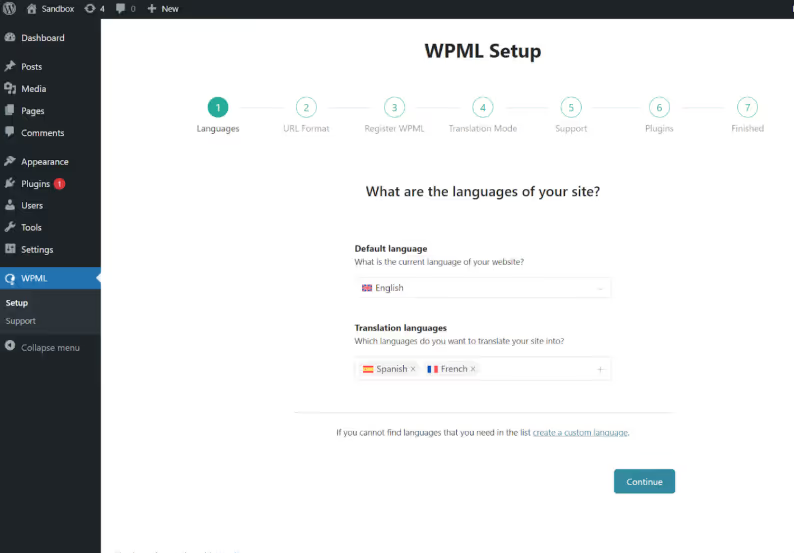
- 有料プラグイン:WPML(業界標準)など
これらのプラグインを使用することで、言語切り替えメニューの自動生成、言語別URLの構築、多言語SEOに必要なタグ管理が可能になります。ただし、プラグインの選定や設定には知識が必要で、翻訳の確認・修正にも手間がかかります。
Webflow:ネイティブのローカリゼーション機能
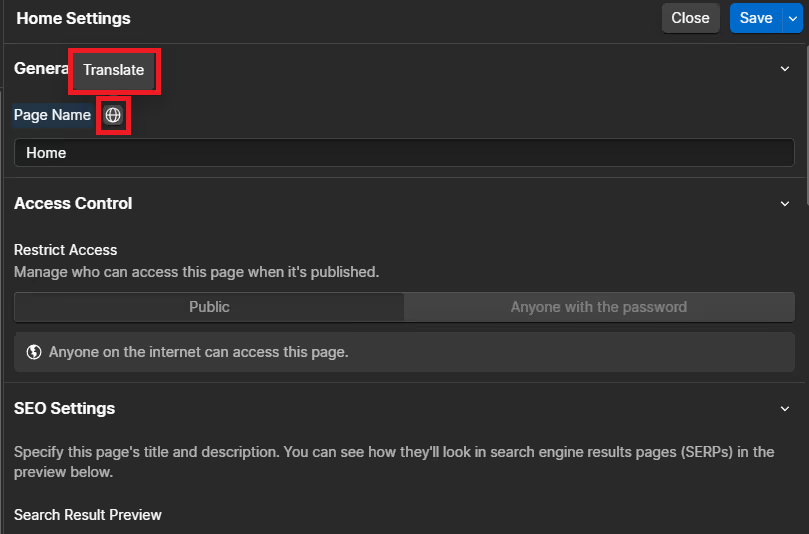
Webflowは、有料アドオンでローカリゼーション機能を提供しています。各言語のページを個別に作成でき、SEOに適したドメインやURL構造の自動生成が可能です。構築の手間が大幅に削減できます。
料金プラン:
- Essential:追加するロケールごとに月額9米ドルから(年払い)
-
- Advanced:追加するロケールごとに月額29米ドルから(年払い)
-
WebflowのLocalizeには機械翻訳の利用枠が含まれますが、語数や利用できる機能は契約条件によって異なります。翻訳の確認、ブランドに合わせた修正、専門的な内容の校閲は別途計画しましょう。詳細は公式の料金・機能一覧で確認してください。
8. ユースケース別おすすめ
| 用途 | WordPress | Webflow |
|---|---|---|
| 個人ブログ | ◯ | ◯ |
| 小規模企業サイト | △(人件費とセキュリティリスクを考慮するとWebflowが有利) | ◎ |
| 大規模企業サイト | △(Webflowのほうがシンプルかつ迅速に構築・運用できる場合が多い) | ◎ |
| ECサイト | △(WooCommerceは高機能だが管理が複雑) | ◯(小規模ECなら十分) |
| ランディングページ | △(LP特化テンプレートやプラグインを活用) | ◎(デザイン性と高速化が重視されるLPは得意分野) |
あなたに合うのはどっち?目的別おすすめガイド
WordPressがおすすめの方
- SEOに精通しており、高度なカスタマイズを行いたい方
- 大規模サイトを構築したい方(数千ページ以上)
- 柔軟性と拡張性を最重視している方
- 社内にエンジニアがいるか、外部委託の予算がある方
- 大規模なECサイトを運営したい方
- 日本語での情報やサポートを重視する方
- 学習意欲が高く、WordPressの使い方を深く学びたい方
Webflowがおすすめの方
- デザイン性の高いWebサイトを作りたい方
- コーディングなしでサイトを構築したい中小企業・スタートアップ
- SEOが初めてで、簡単に始めたい方
- サイトの表示速度を重視したい方
- メンテナンスの手間を最小限にしたい方
- セキュリティ面での不安を解消したい方
- 人件費を含めた総合コストを抑えたい方
- 小〜中規模のサイトを作りたい方
よくある質問(FAQ)
- Q1. WordPressからWebflowへ移行するときの注意点は?
- A. WordPressの投稿データは、エクスポート&インポートツールを使って比較的簡単に移行できます。ただし、プラグインで実装していた機能はそのまま引き継げないケースが多いので、Webflowで対応策を検討しましょう。
- Q2. WebflowとWordPressを同時に運用することは可能?
- A. 可能です。例として、企業サイトをWebflowで作り、オウンドメディアとしてのブログをWordPressで運営するパターンがあります。サブドメインやサブディレクトリを使い分けることで、一部コンテンツをWordPress、コーポレートページをWebflow、といった構成が可能です。
- Q3. Webflowで複雑な予約システムや会員制サイトは作れないの?
- A. 基本的に難しいです。会員管理や予約機能を実現するには、外部サービスやカスタムコードの活用が必要で、WordPressのようにプラグインで完結できるわけではありません。本格的に運用したい場合はWordPressのほうが向いているでしょう。
まとめ
WebflowとWordPressは、どちらも用途に応じて選べるウェブサイト制作の基盤です。WordPressは拡張性と豊富なコミュニティ、Webflowは視覚的な制作とホスティング基盤の管理をまとめやすい点が特徴です。実装したい機能、運用の担当範囲、継続費用を合わせて比較しましょう。
Booostとしては、特に中小企業やスタートアップのお客様には「Webflow」を強くおすすめしています。 その理由は以下の3点です。
- セキュリティ面の安心感:プラグインの脆弱性を心配する必要がなく、Webflow側で常に最新の状態が保たれます
- 人件費を含めた総合コストの削減:ノーコードで操作できるため、社内の非エンジニアでも更新・運用が可能です
- メンテナンスの手軽さ:サーバー管理やプラグインの更新作業から解放され、コンテンツ制作に集中できます
迷った場合は、無料で試せる範囲で編集操作を確認し、社内の担当者が継続して更新できるかを比べましょう。料金だけでなく、更新・バックアップ・不具合時の対応を誰が担うか、必要な機能をどの方法で実装するかを決めることが大切です。
移行を検討する場合は、Webflowへの移行を考える7つのサイン、英語の管理画面が不安な場合は日本語化拡張機能の使い方も参考になります。
比較条件の詳細はWebflowの料金一覧とWordPressのSEO公式資料で確認できます。
Booostはノーコードツール「Webflow」に特化したWeb制作サービスです。
デザイン・マーケティング・翻訳の3つの最適化で、Webサイトの集客力を最大化します。

