
WebflowのDNS設定更新が必須に—Cloudflare移行で何が変わるか

Webflowは2025年11月3日までに、すべてのカスタムドメインのDNS設定を更新する必要があると発表しました。背景にあるのは、セキュアなネットワーク接続をCloudflareへ移行する大規模なインフラ変更です。この変更は単なる技術的な更新ではなく、サイトのパフォーマンス、セキュリティ、安定性に直結する重要なアップグレードです。
しかし、多くのWebflowユーザーが「今すぐ更新しないとサイトが落ちるのか?」「自動移行と手動更新のどちらを選ぶべきか?」といった疑問を抱えています。実際の対応を通じて見えてきた、DNS更新の重要性と実務での注意点をまとめます。
結論: 2025年11月3日までにDNS設定を更新しないと、サイトの表示トラブルやSSL証明書の更新エラーが発生する可能性が高い。自動移行機能を使えば、DNSプロバイダーへのアクセス権限があれば簡単に対応できる。
理由: WebflowがCloudflareへ移行することで、古いDNSレコードでは新しいインフラと適切に接続できなくなる。特にAレコードやCNAMEレコードが更新されていないと、接続が不安定になる。
対策: Webflowダッシュボードの「Update All Domains」ボタンで一括更新するか、各ドメインを手動で更新する。DNSプロバイダーへのアクセス権限が必要。
なぜDNS更新が必要なのか
Webflowは、ホスティングしているサイトのインフラをより強靭で安全なものにするため、セキュアなネットワーク接続をCloudflareへ移行することを決定しました。この移行により、以下のメリットが期待されます。
- パフォーマンス改善:アクセス速度の向上
- 稼働率の向上:より安定した稼働環境
- セキュリティ強化:サイバーセキュリティ脅威に対する保護強化
ただし、この移行に伴い、カスタムドメインのDNS設定を更新する必要があるケースが発生します。Webflowの新しいホスティング環境や推奨設定に切り替わらないため、古いDNSレコードを使い続けることになります。
更新しない場合の影響
自動移行を実行しない場合、以下のような影響が考えられます。
DNS設定が古いまま残る
Webflowの新しいホスティング環境や推奨設定に切り替わらないため、古いDNSレコードを使い続けることになります。
サイトの接続が不安定になる可能性
特にAレコードやCNAMEレコードが更新されていないと、Webflowサーバーとの接続が適切に確立できず、以下の不具合が起きるリスクがあります。
- サイトが表示されない
- SSL証明書の更新がエラーになる
- 一部ユーザーでのみアクセス不可になる
将来的にサポート外になる
Webflowが古いDNS設定のサポートを終了した場合、移行をしなかったドメインは接続できなくなる可能性があります。
今すぐ致命的に「サイトが落ちる」わけではないですが、放置すると表示トラブルやSSL更新エラーの原因になる可能性が高いです。長期的に安定運用するなら、自動移行を実行する方が安全です。
更新方法:自動移行と手動更新
Webflowは、DNS更新をできるだけ簡単にするため、2つの方法を提供しています。
自動移行(推奨)
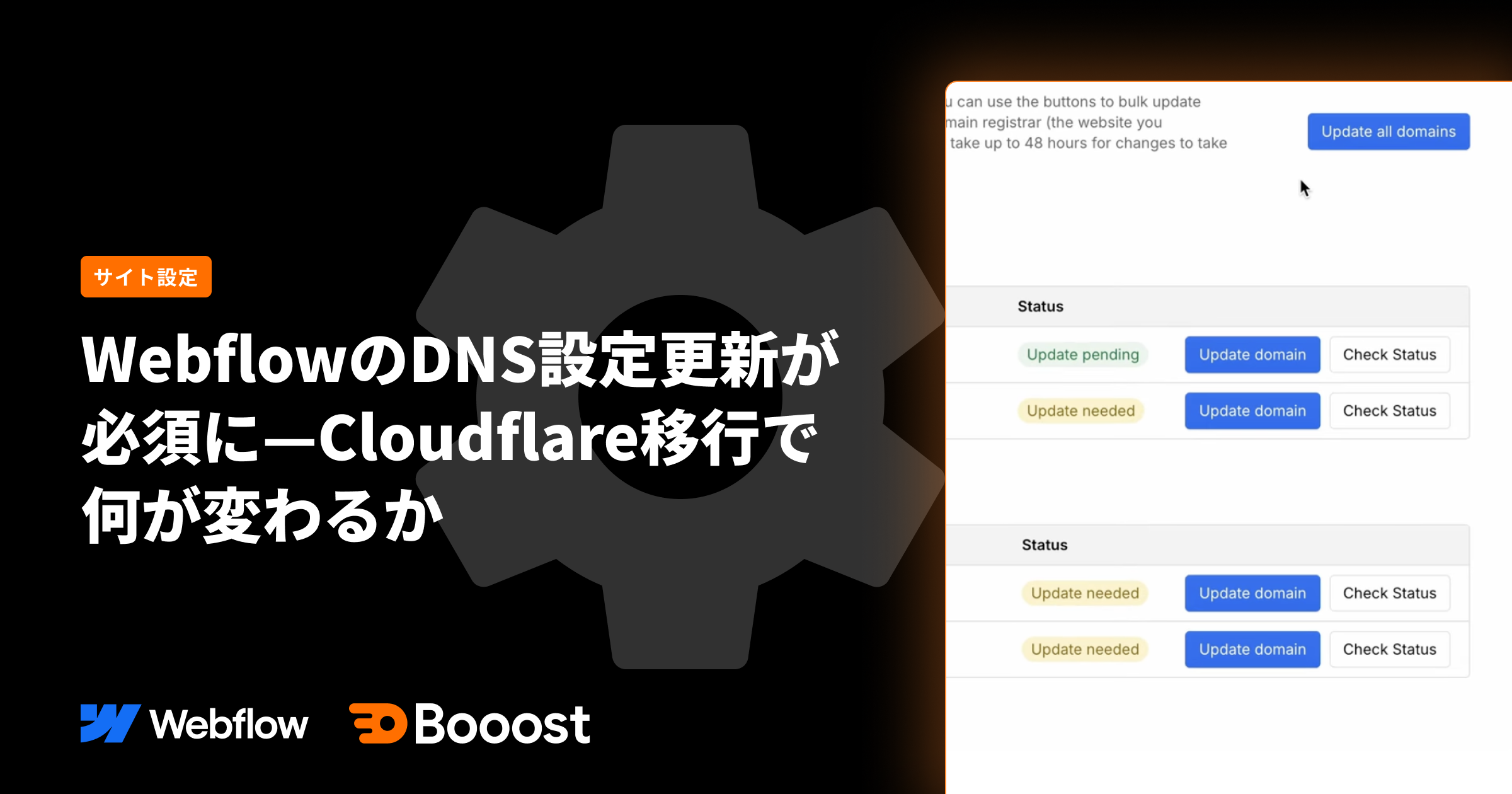
Webflowダッシュボードにログインすると、複数の場所で通知が表示されます。ワークスペースダッシュボードから「Review All Domains」ボタンをクリックすると、更新が必要なドメインが一覧表示されます。
「Update All Domains」ボタンをクリックすると、すべてのドメイン設定を一括で更新できます。
ドメインを選択したら更新は完了です。各ドメインのDNSプロバイダーアカウントへのアクセス権限があれば、この自動移行で簡単に対応できます。
手動更新
自動移行が使えない場合や、特定のドメインだけを更新したい場合は、手動でDNSレコードを更新する必要があります。
手動更新の手順
ドメインを購入したレジストラの管理コンソールにアクセスし、DNS設定を開きます。その上で、CNAMEレコードを「cdn.webflow.com」へ更新するか、AレコードをWebflowが提供するIPアドレス(例:000.000.000.0)へ更新してください。
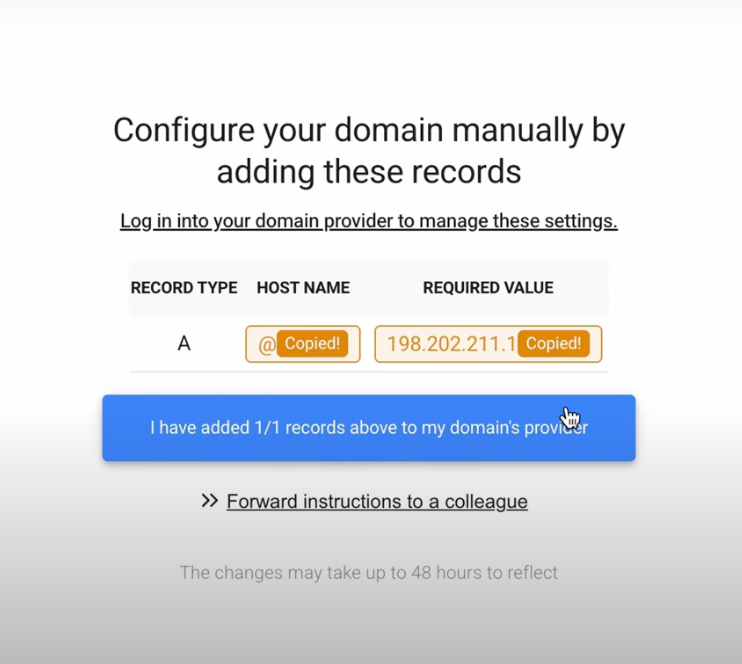
変更後、各ドメインのステータスが「update pending」に変わります。
DNSの変更が反映されるまでには最大48時間かかる場合があります。設定後は、しばらく時間を置いてから反映状況を確認してください。反映状況は、「Review All Domains」ページで各ドメインのステータスを確認することができます。
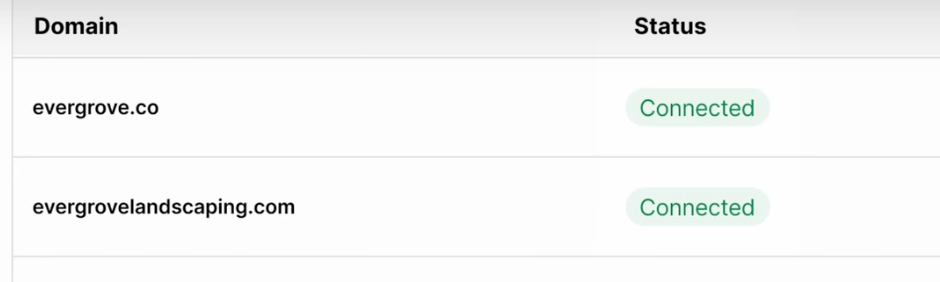
変更が反映されると、ステータスが「connected」に変わります。複数のワークスペースがある場合は、各ワークスペースでこのプロセスを実行する必要があります。
実務での対応事例
実際の運用では、DNSプロバイダーへのアクセス権限の問題や、複数のクライアントサイトへの対応など、様々な課題に直面します。
GoDaddyでホスティングされている場合
GoDaddyでドメインを取得している場合、Webflow側から直接DNS設定を更新できないため、以下のいずれかの対応が必要です。
- GoDaddyアカウントのログイン情報(ID/パスワード)を共有してもらう
- クライアント側で以下のDNSレコードを追加してもらう
- Record type:A
- Host name:@
- Value:000.000.000.0
GoDaddyの場合は、Webflow側での自動更新ができないため、手動での対応が必須になります。
複数サイトへの対応
複数のクライアントサイトを管理している場合、以下のような分類で対応を進めると効率的です。
- 完了済み:Webflow側で自動更新が完了したサイト
- 対応不可:DNSプロバイダーへのアクセス権限がないサイト(例:GoDaddyでクライアントが管理している場合)
- 対応必要:DNSプロバイダーへのアクセス権限があり、まだ更新していないサイト
公開されていないサイトの扱い
サイトが公開されていない場合や、すでに使用されていないドメインの場合は、更新をスキップしても問題ありません。ただし、将来的に公開する予定がある場合は、事前に更新しておくことをおすすめします。
最新のDNS設定が表示されない場合
一部のサイトでは、最新のDNS設定が表示されない場合があります。これは、すでに最新の設定になっているため、更新が不要な可能性があります。ステータスが「connected」になっているか確認してください。
よくある質問(FAQ)
更新を実行しなければどうなるか?
今すぐ致命的に「サイトが落ちる」わけではありませんが、放置すると表示トラブルやSSL更新エラーの原因になる可能性が高いです。長期的に安定運用するなら、自動移行を実行する方が安全です。
自動移行と手動更新のどちらを選ぶべきか?
DNSプロバイダーへのアクセス権限があれば、自動移行が最も簡単です。GoDaddyなど、Webflow側から直接更新できない場合は、手動更新が必要です。
DNS変更の反映にどのくらい時間がかかるか?
DNS変更は最大48時間かかることがありますが、通常は数時間以内に反映されます。「Review All Domains」ページで各ドメインのステータスを確認できます。
複数のワークスペースがある場合は?
各ワークスペースで個別にこのプロセスを実行する必要があります。1つのワークスペースで更新しても、他のワークスペースのドメインは更新されません。
まとめ
WebflowのDNS設定更新は、単なる技術的な作業ではなく、サイトのパフォーマンス、セキュリティ、安定性を維持するための重要なアップグレードです。2025年11月3日までに対応することで、以下のメリットが得られます。
- Webflow側が推奨するDNS設定に自動で更新されるため、メンテナンスや将来の仕様変更に追従しやすい
- SSLやリダイレクトの問題が減るので安定した運用ができる
- 手動でDNS管理画面に入って修正する手間を省ける
DNSプロバイダーへのアクセス権限があれば、Webflowダッシュボードの「Update All Domains」ボタンで簡単に対応できます。GoDaddyなど、自動更新ができない場合は、手動での対応が必要になりますが、設定手順は明確です。
長期的に安定運用するなら、自動移行を実行する方が安全です。まだ対応していない場合は、早めに対応することをおすすめします。
Booostはノーコードツール「Webflow」に特化したWeb制作サービスです。
デザイン・マーケティング・翻訳の3つの最適化で、Webサイトの集客力を最大化します。

