
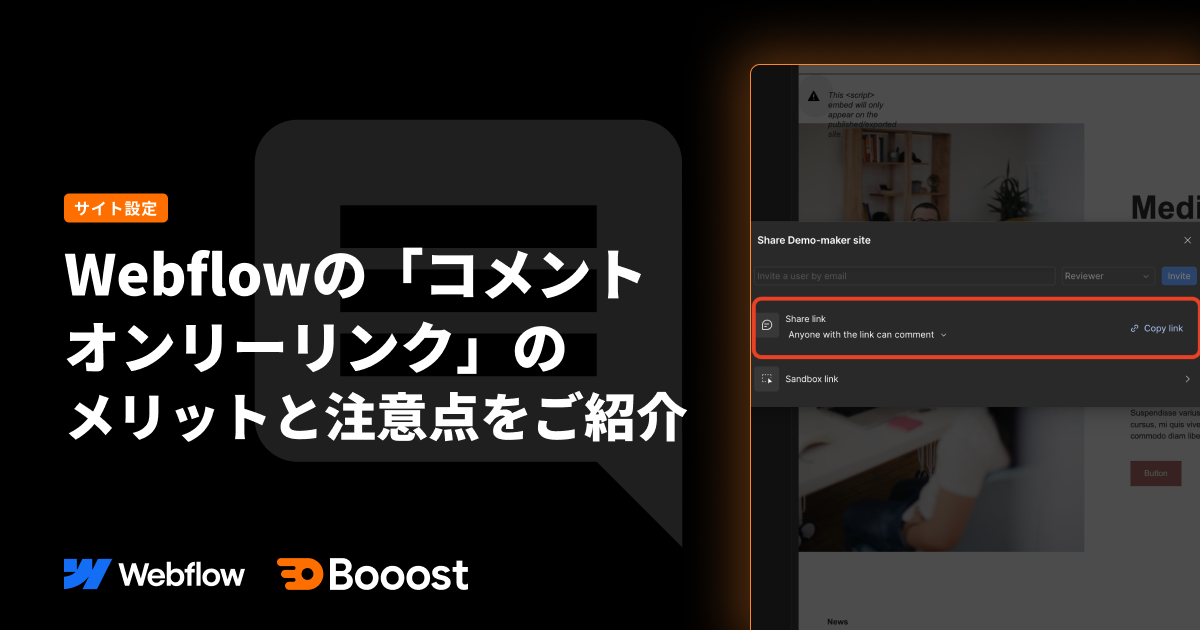
Webflowの「コメント オンリーリンク」の メリットと注意点をご紹介

コメントオンリーリンクとは?
Webflowのデザイナー画面から、閲覧+コメントだけができる専用リンクを発行できる機能です。
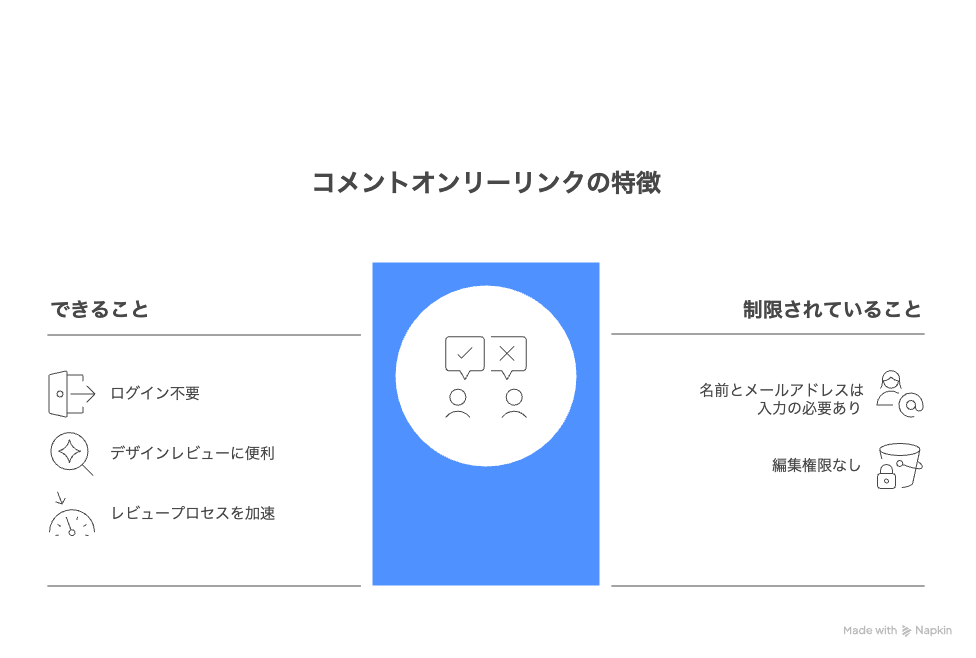
- アカウントへのログインなしでコメントが可能(名前とメールアドレスの入力だけでOK)
- 編集権限はなく、コメントのみできるユーザーに対して共有が可能
- デザインレビューや確認依頼に便利
- チームのレビュープロセスを加速させる
使い方:リンクの発行手順まとめ
手順は以下の通りです。
使い方1. シェア(Share)ボタンをクリック
右上の「Share」ボタンを押します。
使い方2. コメントオンリーリンクをコピー
シェア設定の中に「Anyone with the link can comment」という項目に設定し、そこからリンクをコピーしましょう。
使い方3. メンバーに共有するだけでOK
コピーしたURLを共有すれば、相手はそのリンクからサイトにアクセスし、コメントのみつけられる状態になります。
実際にリンクへアクセスすると
共有されたリンクを開いた人は以下のような状態になります
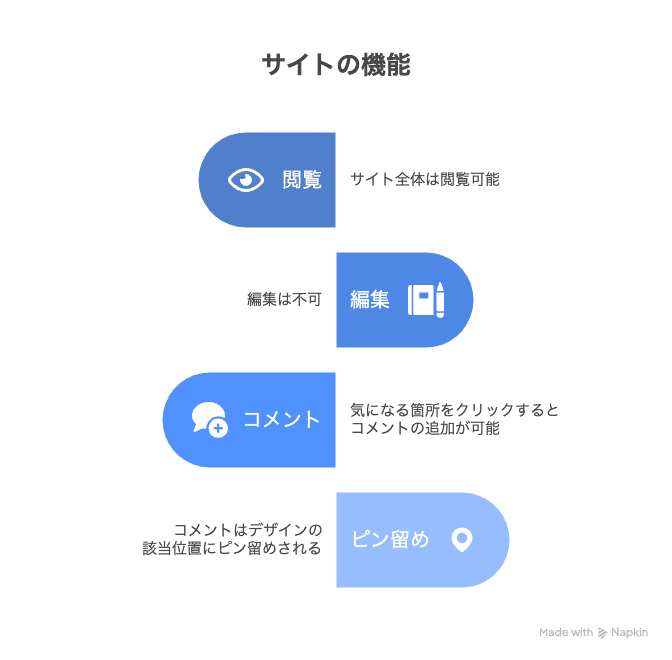
- サイト全体は閲覧可能
- 編集は不可
- 気になる箇所をクリックするとコメントが追加できる
- コメントはデザインの該当位置にピン留めされる
コメントの様子
コメント機能の使用方法は以下の通りです。
モバイル表示に切り替えてコメントを追加
右上モバイル画面モードをクリックし、コメントを追加することができます。
モバイル画面モードでコメントを追加することで、右側サイドバーのコメント欄・ポップアップにてモバイルマークが確認できるため、編集者も人目でわかるようになっています。
返信スレッドも可能
コメントを受け取った編集者側は、そのコメントへ返信も可能です。
コメントメタデータが優秀
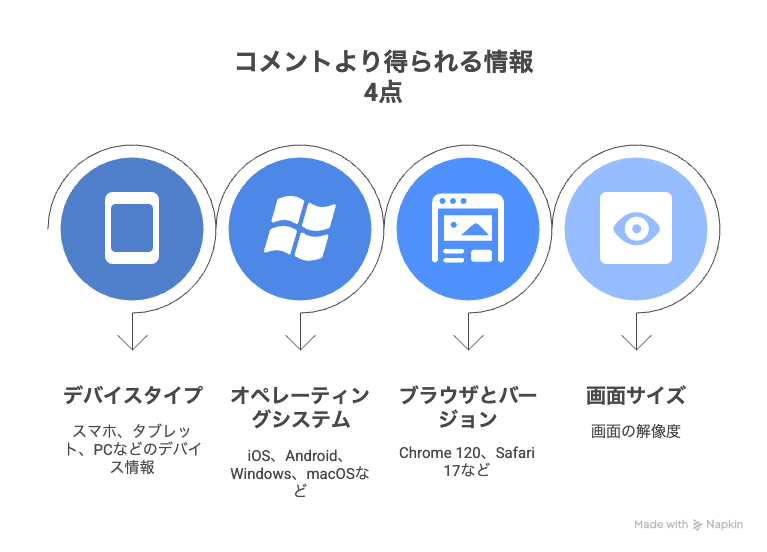
親コメントには以下の重要なコンテキスト情報が自動的に含まれます。
- デバイス情報(スマホ/タブレット/PC)
- オペレーティングシステム(iOS、Android、Windows、macOSなど)
- ブラウザとバージョン(Chrome 120、Safari 17など)
- 画面サイズ(解像度)
実際の画面
これにより、追加の質問やフォローアップなしで効率的にフィードバックに対応できます。例えば「モバイルのSafariで見たら崩れている」という情報だけで、開発者がすぐに環境を特定して対応が可能です。
利点と注意点
利点
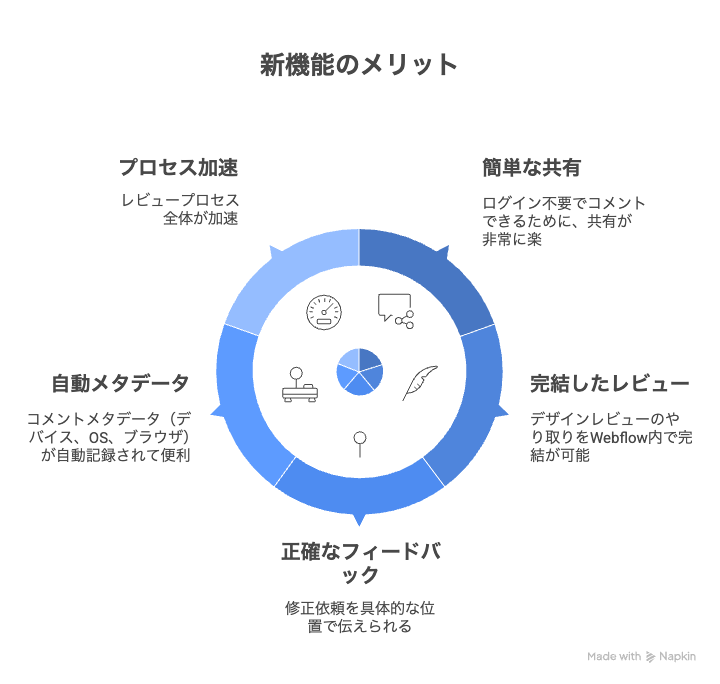
Webflowのコメントオンリーリンクを使うと、次のような利点があります。
- ログイン不要でコメントできるので共有が非常に楽
- デザインレビューのやり取りをWebflow内で完結できる
- 修正依頼を具体的な位置で伝えられる
- コメントメタデータ(デバイス、OS、ブラウザ)が自動記録されて便利
- レビュープロセス全体が加速する
注意点
以下に使用時の中点をまとめました。
名前とメールアドレスの入力について
コメントオンリーリンクを利用する際には、基本的に名前とメールアドレスの入力だけで参加できます。
ただし、入力したメールアドレスですでにWebflowアカウントを持っている場合は、サインインを求められることがあるでしょう。
そのため、以下の点に注意してください
- 初めてのメールアドレスなら、入力後すぐにコメント可能
- すでに登録済みのメールアドレスの場合は、アカウントにサインインしてからコメントする必要がある
簡単な操作ですが、既存アカウントかどうかで手順が少し変わる場合があることを覚えておくと安心です。
まとめ
Webflowの「コメントオンリーリンク」と「コメントメタデータ」の組み合わせは、を活用することで、チーム内でのフィードバックや修正依頼をスムーズに行えます。
特に以下の点で作業効率が向上します
編集権限なしで安全に共有
デザインの誤編集リスクを避けつつ、必要なフィードバックだけ収集可能
アカウント不要でコメント可能
ログインや権限設定の手間がなく、すぐにレビューを開始できる
迅速なレスポンス
コメントに返信スレッドが付くため、質問や確認事項のやり取りがリアルタイムでスムーズに進む
チームのフィードバックをよりスムーズにするため、コメントオンリーリンクをぜひ活用してください。
Booostはノーコードツール「Webflow」に特化したWeb制作サービスです。
デザイン・マーケティング・翻訳の3つの最適化で、Webサイトの集客力を最大化します。

