
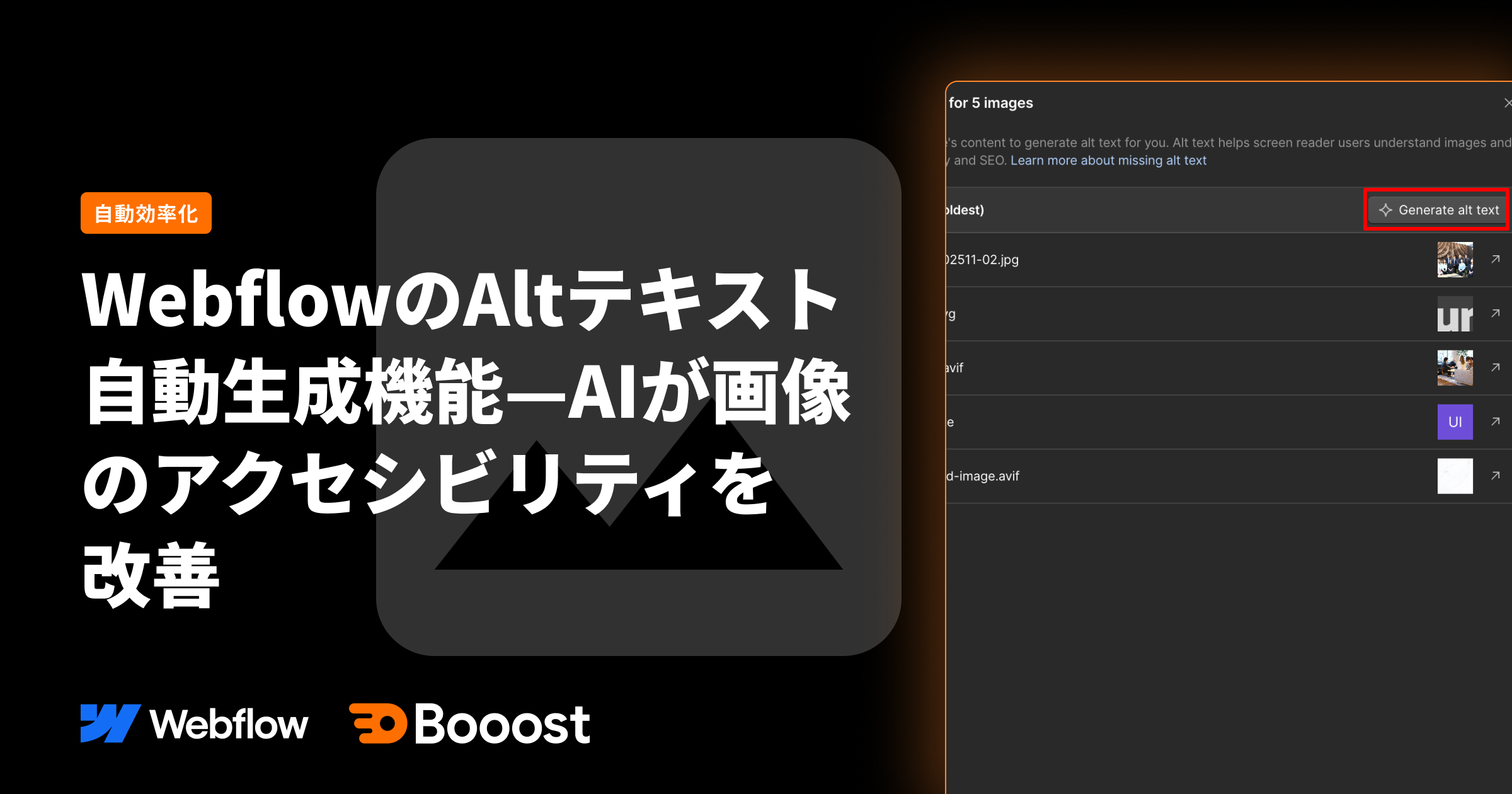
WebflowのAltテキスト自動生成機能—AIが画像のアクセシビリティを改善

Webflowで画像のAltテキストを設定する作業が、AIによって自動化される新機能が追加されました。ギャラリーページやその他のページで、画像にAltテキストが設定されていない場合、「Generate Alt Text」ボタンをクリックするだけで、AIが自動的に適切なAltテキストを生成してくれます。
本記事では、この機能の使い方と、アクセシビリティ向上への効果について解説します。
Altテキストとは—なぜ重要なのか
Altテキスト(代替テキスト)は、画像が表示されない場合や、スクリーンリーダーを使用しているユーザーに対して、画像の内容を説明するテキストです。HTMLの<img>タグのalt属性として記述され、ウェブアクセシビリティにおいて非常に重要な要素です。
Altテキストの主要な役割
Altテキストを活用するうえで、まずは以下に挙げる3つの主な役割を確認しましょう。
アクセシビリティの向上
視覚障害のあるユーザーがスクリーンリーダーを使用してウェブサイトを閲覧する際、Altテキストが画像の内容を音声で伝えます。適切なAltテキストがないと、画像が何を表しているのか理解できず、コンテンツの意味が伝わりません。
世界保健機関(WHO)によると、世界中で約22億人が視覚障害を持っており、ウェブアクセシビリティは単なる配慮ではなく、多くのユーザーにとって必須の機能です。
SEOの改善
検索エンジンは画像の視覚的な内容を直接理解することはできません。Altテキストを通じて、画像が何を表しているかを認識します。適切なAltテキストを設定することで、以下のSEO効果が期待できます。
- 画像検索での表示順位向上
- ページ全体の関連性スコアの向上
- リッチスニペットでの画像表示の可能性向上
- クローラーによるページ内容の正確な理解
ユーザー体験の向上
画像が読み込めない状況でも、Altテキストがあることでコンテンツの意味を理解できます。以下のような状況で特に役立ちます。
- インターネット接続が遅い環境
- 画像ファイルが破損している場合
- ブラウザの画像表示設定がオフになっている場合
- コンテンツブロッカーが有効になっている場合
Altテキストの品質基準
適切なAltテキストは、以下の基準を満たしている必要があります。
- 画像の内容を具体的に説明している
- コンテキストに適した説明になっている
- 簡潔で分かりやすい表現を使用している
- 不必要な「画像」「写真」などの言葉を含んでいない
- 装飾的な画像の場合は空のAlt属性を使用している
Webflowの自動生成機能の使い方—詳細ガイド
WebflowでAltテキストを自動生成するには、以下の手順を踏みます。この機能は、Webflowのデザイナー画面とアセットパネルの両方から利用できます。
手順1:Altテキストが設定されていない画像を確認する
Webflowのデザイナー画面で、ページ内の画像要素を選択すると、右側のパネルに画像の設定が表示されます。Altテキストが設定されていない画像には、以下のような表示がされます。
- 「Alt text is missing」(Altテキストが設定されていません)という警告表示
- チェックリストに赤色または黄色のアラートマーク
- 画像要素の周りに視覚的なインジケーター
この表示がある画像が、自動生成の対象となります。ギャラリーページのように複数の画像がある場合、各画像に対して個別に確認と設定を行います。
手順2:「Generate Alt Text」をクリックする
対象の画像に対して「Generate Alt Text」ボタンをクリックすると、AIが画像の内容を分析し、適切なAltテキストを自動的に生成します。
AIの分析プロセス
Webflowは、画像認識AIを使用して、以下の要素を分析します。
- 画像内のオブジェクト(人物、物体、建物など)
- 画像の構図や配置
- 色彩やトーン
- 画像内のテキスト(OCR機能)
- 画像のコンテキスト(ページ内の配置や周辺のテキスト)
この分析は数秒で完了し、リアルタイムで結果が表示されます。
手順3:生成されたAltテキストを確認する
AIが生成したAltテキストが表示されるので、内容を確認します。生成されたテキストは、以下の要素を含んでいます。
- 画像の主要な要素の説明
- 画像の構図や配置に関する情報
- 画像内の人物の数や動作
- 環境や背景の説明
確認ポイント
生成されたAltテキストを確認する際は、以下の点をチェックします。
- 画像の内容を正確に表現しているか
- ページのコンテキストに合っているか
- 不必要な情報が含まれていないか
- 文法的に正しいか
- ブランドやメッセージに合っているか
英語で生成される場合もありますが、翻訳機能を使用することで、日本語の内容を確認できます。また、生成されたテキストは編集可能なので、必要に応じて修正できます。
手順4:Acceptをクリックして適用する
生成されたAltテキストに問題がなければ、「Accept」をクリックして適用します。この操作により、以下の変更が行われます。
- 画像のAlt属性にテキストが設定される
- チェックリストの警告が解消され、「問題ありません」という表示に変わる
- 公開時に、生成されたAltテキストがHTML出力に反映される
- アセットパネルにも同じテキストが保存される
編集と再生成
Acceptした後でも、Altテキストは編集可能です。また、気に入らない場合は、再度「Generate Alt Text」をクリックすることで、別の表現を生成することもできます。
チェックリストの活用
Webflowのチェックリスト機能は、ページ内のアクセシビリティやSEOの問題を一覧で表示します。Altテキストが設定されていない画像は、このチェックリストに自動的に表示されるため、以下のメリットがあります。
- 設定漏れを防げる
- 一括で確認と修正ができる
- プロジェクト全体のアクセシビリティレベルを把握できる
- クライアントやチームメンバーとの共有が容易
チェックリストは、公開前の最終確認としても非常に有用です。
英語と日本語の両方に対応—多言語サイトでの活用
この機能は、英語と日本語の両方のサイトで動作します。Webflowは、ページの言語設定やコンテンツのコンテキストに基づいて、適切な言語でAltテキストを生成します。
英語Altの特徴
英語での生成は、AIの学習データが豊富であるため、特に精度が高い傾向があります。以下のような詳細な情報まで含まれることがあります。
- 素材や質感の説明
- 色や明るさの情報
- 空間や構図の特徴
- オブジェクト間の関係性
日本語Altの特徴
日本語での生成は、以下の特徴があります。
- 自然な日本語の語順で説明される
- 助詞や接続詞が適切に使用される
- 画像の雰囲気や感情も表現される
- 文化的なコンテキストが考慮される
実際の内容に合わせて、適切にまとめてくれるため、手動で入力するよりも効率的です。生成された内容を確認し、必要に応じて微調整することで、より正確なAltテキストを設定できます。
多言語サイトでの活用方法
Webflowで多言語サイトを運営している場合、各言語バージョンで適切なAltテキストを設定する必要があります。
▼言語ごとの設定
- 英語版ページでは英語のAltテキストを生成
- 日本語版ページでは日本語のAltテキストを生成
- 各言語版で個別に「Generate Alt Text」を実行
▼翻訳の一貫性
同じ画像を複数の言語ページで使用する場合、各言語でAltテキストを生成することで、翻訳の一貫性を保つことができます。手動翻訳の手間が省け、各言語のネイティブな表現が使用されます。
作業効率の向上—従来の方法との比較
以前は、画像のAltテキストを設定する際、アセットパネルから手動で入力する必要がありました。この作業は、画像が多いページでは非常に時間がかかる作業でした。新しい機能により、この作業がどれだけ効率化されるかを見てみましょう。
作業フロー
時間とコスト
→ 約90%の時間削減が可能!
その他の課題
例:ギャラリーページ(画像50枚)
アセットパネルとの連携でさらに便利に
AIで生成されたAltテキストは、そのままアセットパネルにも自動保存されます。
▼一元管理できるメリット
- 画像の設定がアセットパネルで一元管理される
- 同じ画像を複数のページで使用する場合、Altテキストも引き継がれる
- プロジェクト全体で一貫性のある説明文を維持できる
▼再利用もスムーズ
- 一度生成したAltテキストは、他のページでも使用できる
- 画像を差し替える場合も、Altテキストを引き継ぐか選択できる
- CMSアイテムにバインドされている画像の場合も、自動的に適用される
この機能により、画像のAltテキスト設定作業が大幅に効率化され、アクセシビリティの向上とSEO対策を同時に実現できるようになりました。
実装のベストプラクティス— バグを防ぎ、精度を最大化
Altテキスト自動生成機能を最大限に活用するためのベストプラクティスを紹介します。
生成後の確認は必須
AIが生成したAltテキストは非常に精度が高いですが、必ず確認することをおすすめします。以下の点を特にチェックしましょう。
1. コンテキストの適合性
画像の使われ方によって、求められるAltテキストは変わります。
- 採用ページ → 働く雰囲気・チームの様子が重要
- サービス紹介 → プロダクトや機能の説明が重要
同じ画像でもページによって適切な説明が変わるため、生成結果がページの意図と一致しているか確認します。
2. ブランドメッセージとの整合性
生成されたAltテキストが、ブランドのトーンやメッセージに合っているかを確認します。
- ブランドの言い回しと合っているか
- トーン(カジュアル/フォーマル)が適切か
- 過度に説明的または無機質になっていないか
必要に応じて、微調整を行います。
3. SEOキーワードの最適化
ページのターゲットキーワードがAltテキストに自然に含まれているか確認し、必要に応じて追加します。ただし、キーワードの詰め込みは避けましょう。
編集が必要な場合の対応
生成されたAltテキストを編集する必要がある場合は、以下のポイントを押さえましょう。
1. 具体性を高める
AIが生成したテキストが一般的すぎる場合は、より具体的な情報を追加します。例えば、「会議室」ではなく「自然光が入る広々とした会議室」といった表現にします。
2. 不要な情報を削除
AIが詳細すぎる説明を生成した場合は、重要な要素だけに絞ります。Altテキストは簡潔であることが重要です。
3. 自然な文章に修正
日本語の場合、AIが生成したテキストが少し不自然な場合があります。そのような場合は、より自然な日本語に修正します。
CMSコレクションでの活用
WebflowのCMSコレクションで画像を管理している場合、Altテキスト自動生成機能は特に便利です。
▼CMSフィールドとスムーズに連携
- CMSアイテムごとに異なる画像を使用する場合、各画像に対してAltテキストを自動生成
- CMSのテキストフィールドと連携させることで、動的なAltテキストも設定可能
- テンプレートページで一度設定すれば、すべてのCMSアイテムに適用される
▼一括処理で大量CMSアイテムも効率化
- 複数のCMSアイテムに対して、一括でAltテキストを生成
- 後からCMSアイテムを追加する場合も、同じ手順で設定できる
トラブルシューティング
Altテキスト自動生成機能を使用する際に、問題が発生した場合の対処方法を紹介します。
生成されたAltテキストが不正確
AIが生成したAltテキストが画像の内容と合っていない場合は、以下の対処を行います。
▼画像の品質を確認
画像が低解像度だったり、ぼやけていたりする場合、AIが正確に認識できない可能性があります。より高品質な画像に差し替えることを検討してください。
▼再生成を試す
一度Rejectして、再度「Generate Alt Text」をクリックすることで、別の表現が生成される場合があります。
▼手動で修正
AIが正確に認識できない場合は、生成されたテキストを基に、手動で修正します。
日本語の生成精度が低い
日本語でのAltテキスト生成精度が低い場合は、以下の対処を行います。
▼ページの言語設定を確認
Webflowのページ設定で、言語が正しく設定されているかを確認します。言語設定が英語になっている場合、日本語の生成精度が低くなる可能性があります。
▼英語で生成してから翻訳
日本語の生成精度が低い場合は、一度英語で生成してから、翻訳ツールを使用して日本語に変換する方法もあります。
AI生成Alt活用のメリット
WebflowのAltテキスト自動生成機能は、画像のアクセシビリティを向上させるツールです。AIによって適切なAltテキストが自動生成されることで、以下のメリットが得られます。
アクセシビリティの向上
視覚障害のあるユーザーが画像の内容を理解できるようになります。世界中で約22億人が視覚障害を持っており、適切なAltテキストの設定は、多くのユーザーにとって必須の機能です。
SEOの改善
検索エンジンが画像の内容を正確に認識できるようになり、以下の効果が期待できます。
- 画像検索での表示順位向上
- ページ全体の関連性スコアの向上
作業効率の向上
手動での入力作業が不要になり、時間を大幅に短縮できます。50枚の画像を持つページの場合、従来の方法と比較して約90%の時間削減が可能です。
多言語対応
英語と日本語の両方に対応しており、多言語サイトでも活用できます。各言語で自然な表現が生成されるため、翻訳の手間も省けます。
まとめ
Webflowは、AI機能の開発を積極的に進めており、今後もさらなる機能追加が期待されます。Altテキスト自動生成機能は、その第一歩に過ぎないでしょう。
この機能を覚えておいて、実際のプロジェクトで活用することで、WebflowサイトのアクセシビリティとSEOを効率的に改善できます。画像が多いページでは特に効果的ですので、ぜひ積極的に活用してみてください。
生産性を向上させ、より多くのユーザーにとってアクセスしやすいウェブサイトを構築するために、この機能を活用しましょう。
Booostはノーコードツール「Webflow」に特化したWeb制作サービスです。
デザイン・マーケティング・翻訳の3つの最適化で、Webサイトの集客力を最大化します。

