
Figmaが重い! ファイル容量削減ガイド

Figmaを日常的に利用しているデザイナーの皆さん、ファイルを開くのに時間がかかったり、共同作業中に動作が重くなったりということでお困りではありませんか?Figmaが重くなる問題の多くは、Fファイルの容量が肥大化していることが原因です。
本記事では、Figmaファイルを効率的に整理し、快適な作業環境を維持するための具体的な方法を、初心者の方でも実践できるように解説します。ファイルが重くなる原因を特定する方法から、容量を劇的に減らす実践的なテクニック、そして今後の運用ルールまで、このガイドを読めば、あなたのFigmaライフはきっと劇的に改善されるでしょう。
【まずは現状把握】重さの要因を特定する3ステップ
容量削減の第1歩は、問題の根源を特定することです。Figmaには、ファイルがどこで容量を消費しているのかを確認するための便利な機能がいくつか備わっています。
ステップ1. ファイル全体の「メモリ使用率」をチェックする
まずはファイル全体の重さを把握しましょう。Figmaでは、各ファイルが開いている間にどれくらいのメモリを使用しているかを確認できます。
確認手順と全体像の把握
- Figmaファイルを開きます。
- 左上のFigmaアイコン(メニュー)をクリック。
- 「File」→「Show Version History」を選択。
- Version Historyパネルの1番下にメモリ使用量が表示されます。
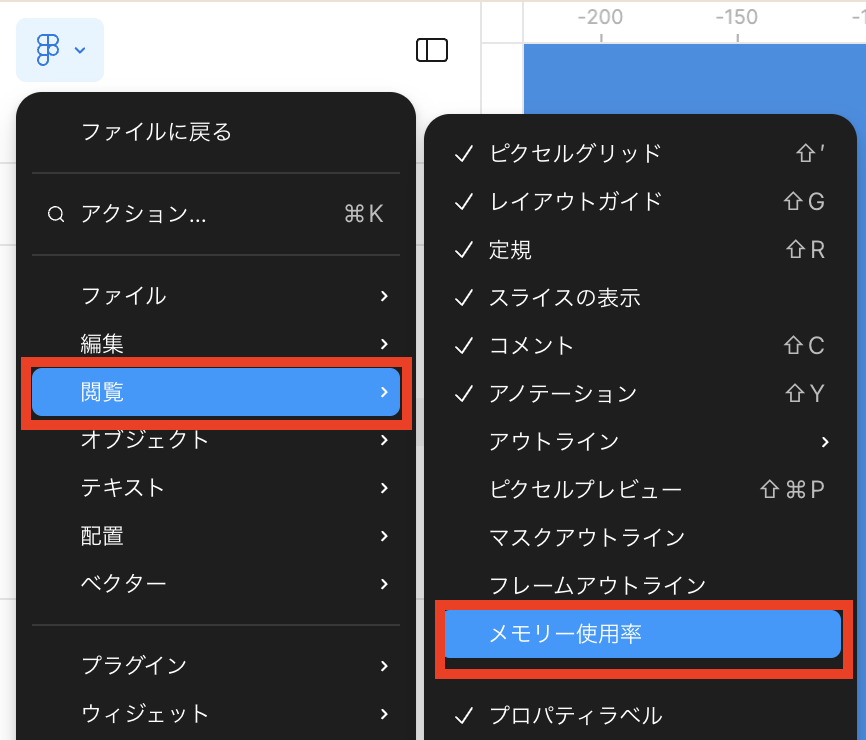

メモリ数値が数百MBを超えるような場合、ファイル全体が重くなっていると言えるでしょう。特に、共同作業中に「動作が重い」と感じる場合、このメモリ使用量が大きな要因となっている可能性が高いです。
ステップ2. ページごとの容量内訳を特定する
ファイル全体が重いことがわかったら、次はどのページが容量を多く消費しているのかを特定します。
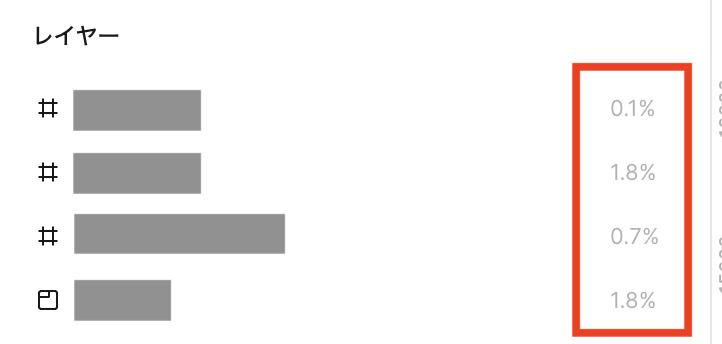
- 「メモリーを管理」を選択し、「メモリーの使用率をレイヤーパネルに表示」をONにする。

- 左側のパネルに各ページ・レイヤーが占めている容量のパーセンテージが表示されます。
ステップ3. レイヤー単位で容量を消費している要素を探す
特定のレイヤー内でピンポイントに容量を消費しているオブジェクトがないか確認しましょう。
- 画像:高解像度の画像や、大量の画像が配置されている場合、容量を大きく消費します。
- 複雑なベクター:
- 多数のパスやアンカーポイントを持つアイコンやイラスト
- 多くのレイヤーで構成されたベクターや深すぎるグループ化
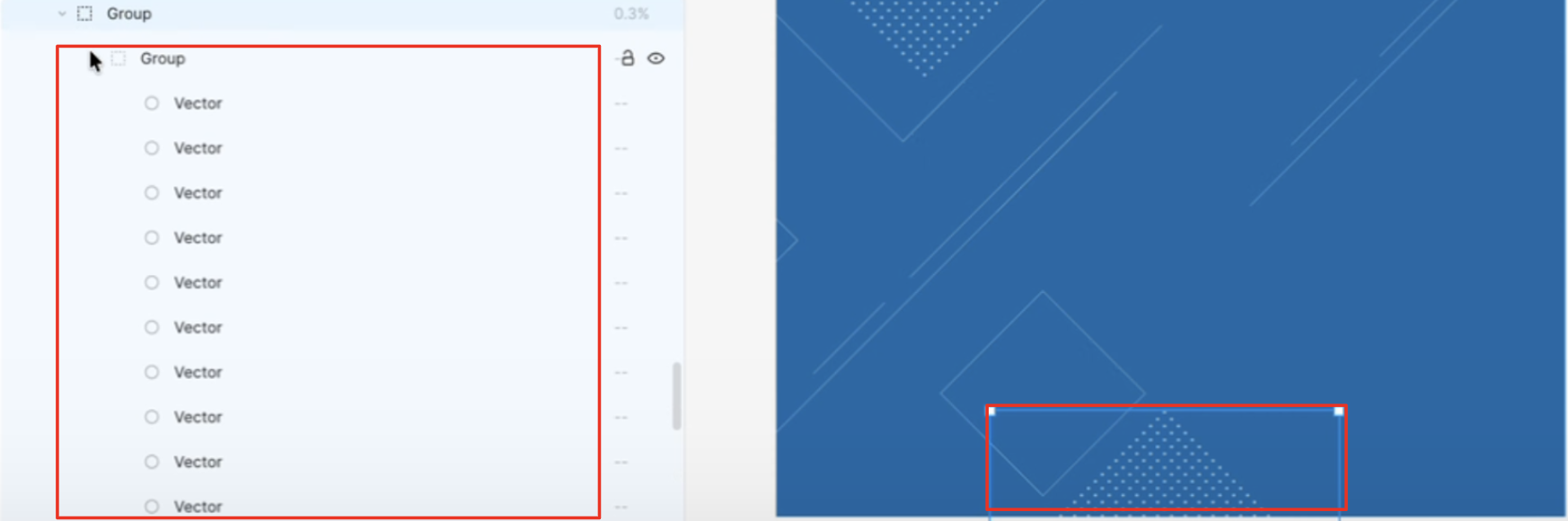
上記の例では、背景画像が多数のベクターで構成されており、複雑化につながっていることを示しています。現状把握ができたら、いよいよ具体的な容量削減テクニックに移りましょう。
Figmaファイルの容量を効率的に減らす4つのテクニック
どこが重いのかが分かったら、いよいよ具体的な対処法です。Figmaファイルの容量を効率的に減らすための4つの実践テクニックをご紹介します。
テクニック1. 複雑なベクターレイヤーを統合(Flatten)する
Figmaのベクターツールは便利ですが、パスの数やレイヤーの階層が深くなると、ファイルが重くなってしまいます。
デザインが確定し、個別のパス編集が不要になったベクターオブジェクトは、積極的に統合(Flatten)しましょう。
- 統合したいベクターオブジェクト(グループ化されたものを含む)を選択します。
- キーボードショートカット Command + E (Mac) または Ctrl + E (Windows) を押します。
- これにより、選択した複数のベクターレイヤーが1つの単一のベクターレイヤーに統合されます。
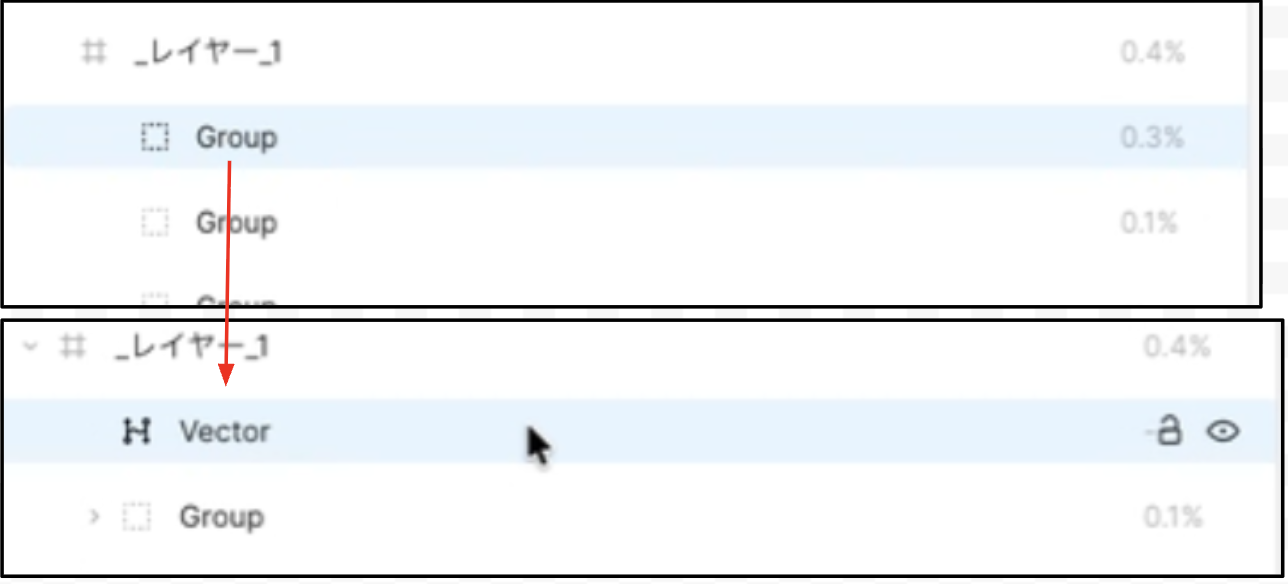
全て統合することで、0.4%あったレイヤーの容量を削減できました。
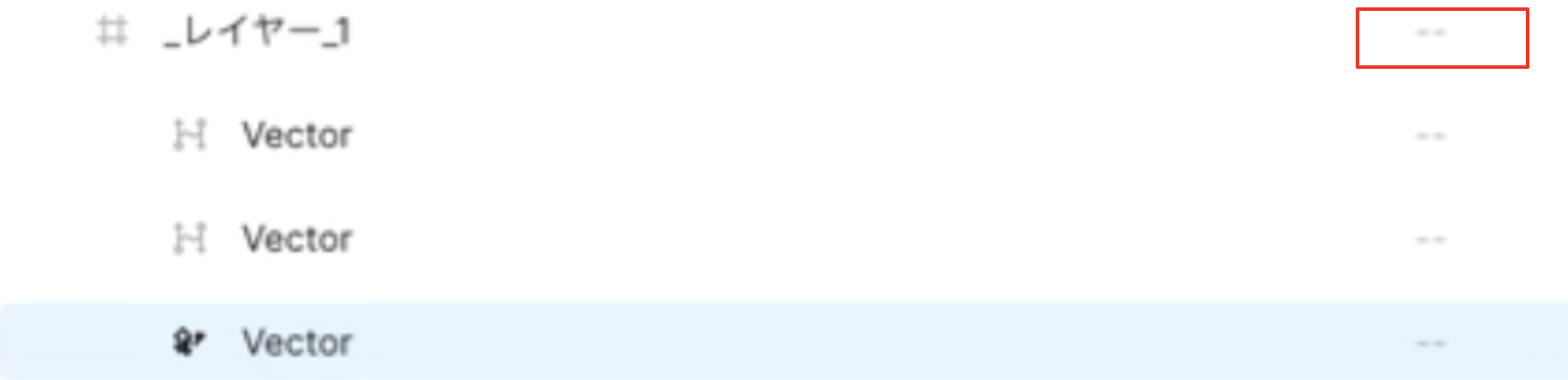
注意点: 統合すると個々のパスや形状の編集が困難になります。元に戻す必要があるかもしれない場合は、後述のバージョン履歴の保存や、統合前のオブジェクトを別ページにバックアップしておくことがおすすめです。
テクニック2. ベクターの安易な複製を避け、JPEG化を活用する
Figma上で同じオブジェクトを複製して配置していませんか?
例えば、背景のパターンや装飾、テクスチャなど、見た目は同じでもFigma内部ではそれぞれが個別のベクターデータとして処理されるため、容量を増加させる原因になってしまうのです。
個別のベクター編集が必要ない背景や写真は、JPEG画像としてエクスポートし、再度Figmaにインポートし直すことで、容量を大幅に削減できます。
- 軽量化したいベクターオブジェクトを選択します。
- 右サイドバーの「Design」パネル下部にある「Export」セクションを開きます。
- 「+」ボタンをクリックし、フォーマットを「JPG」に設定します。サイズも「1x」または「2x」など、Web表示に適切なものを選びましょう。
- Exportボタンをクリックして画像をエクスポートします。

- エクスポートしたJPEG画像をFigmaファイルにドラッグ&ドロップでインポートし直します。
- 元のベクターオブジェクトは削除し、新しくインポートしたJPEG画像を配置します。
注意点: JPEG化すると透明度が失われます(背景が白くなる)。透過が必要な場合は、PNG形式でエクスポート・インポートしましょう。PNGはJPEGより容量が大きくなる傾向がありますが、ベクターのまま維持するよりは軽量化される場合が多いです。
テクニック3. 軽量化した背景やアセットはストックして再利用する
軽量化した画像や統合したベクターなどは、今後のデザイン作業でも活用できるよう、きちんと管理することでさらなる効率化と容量抑制に繋がります。
コンポーネント化
繰り返し使う背景パターンなどは、Command +Option +Kでコンポーネント化します。変更がある際は、マスターコンポーネントを修正するだけで全て反映されるため、作業効率が向上します。
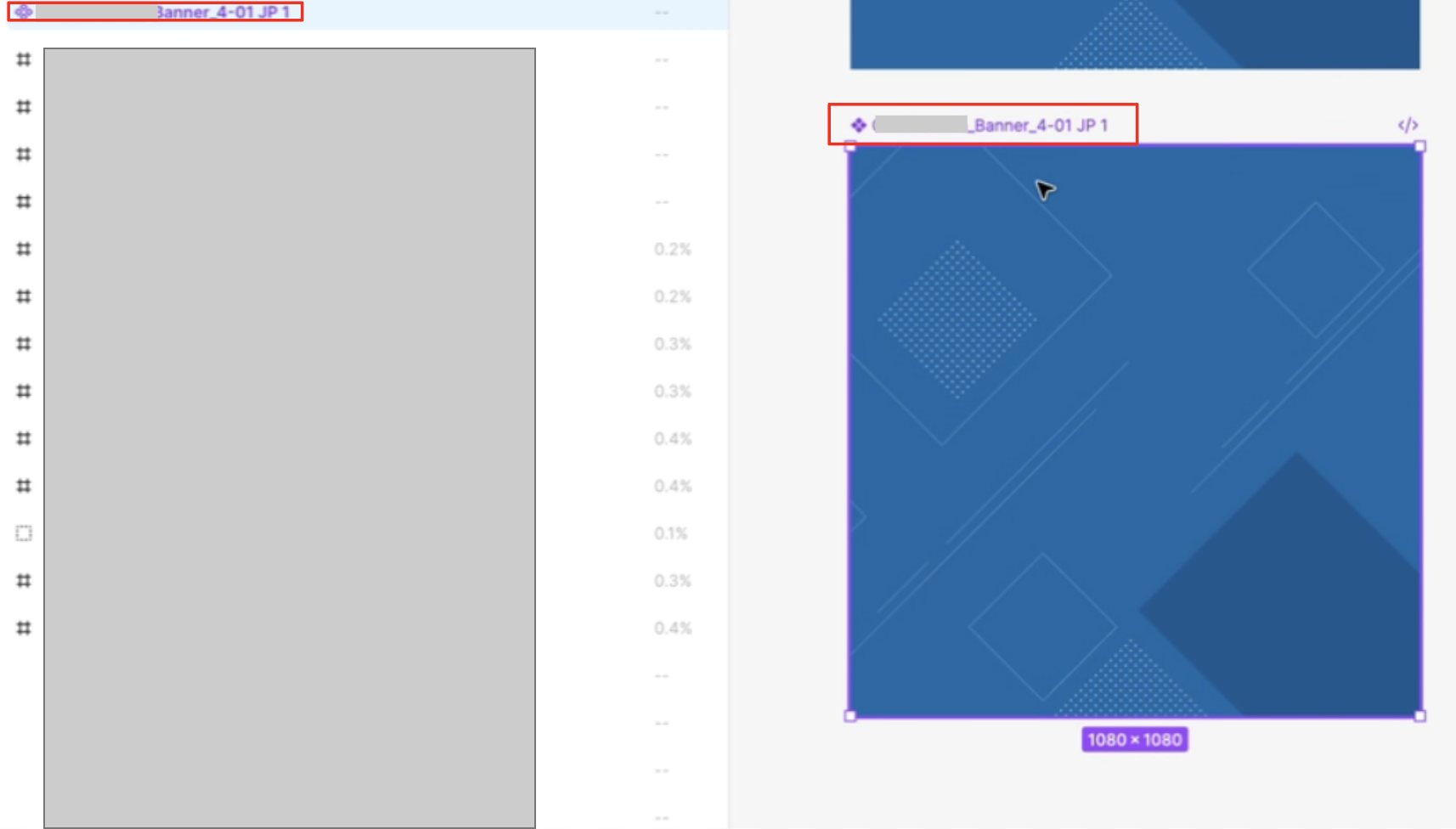
専用の「アセットページ」を活する
左側のパネル上部にあるアセットを選択すると、先ほど作成したコンポーネントを確認できます。このようにコンポーネント化やアセットページを活用することで、頻繁に使用する要素を効率的に管理できるようになるでしょう。

統一されたアセットの利用
新しいデザインを作成する際に、アセットページから軽量化されたアセットを呼び出すように習慣づければ、常に最適化されたファイルで作業を開始できます。
また、軽量化されたアセットを活用することで全てのデザイナーが同じ基準で作業でき、効率化にもつながるでしょう。

管理方法を工夫することで、ファイルの容量を抑制しつつ、デザインの一貫性を保ち、さらに作業効率も向上します。
テクニック4. 不要なレイヤーや重複要素は削除する
Figmaファイルが重くなる原因の多くは、気づかないうちに溜まっていく「ゴミ」データです。以下に該当するレイヤーを削除することでも、容量を節約できます。
使っていない装飾や隠れた「ゴミ」データの断捨離
削除すべきレイヤー1)非表示レイヤー
左側のLayersパネルから、明らかに不要なレイヤーやグループがないかを確認します。
中でも非表示になっているレイヤーがないか注意しましょう。非表示でも容量は蓄積されます。
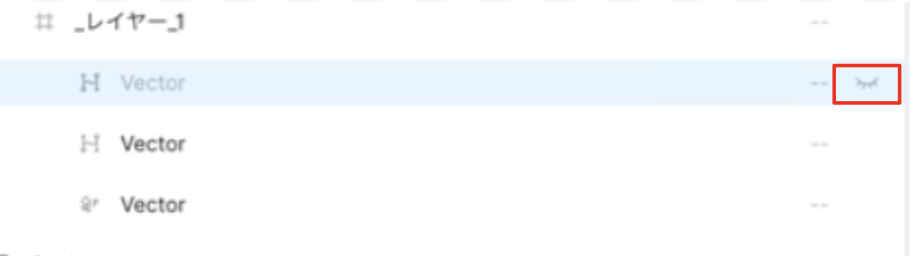
削除すべきレイヤー2)キャンバス全体の選択
1度キャンバス全体をCommand + A (Mac) または Ctrl + A (Windows) で全て選択し、画面外にはみ出したオブジェクトや、非常に小さくて見えにくいオブジェクトはないか確認しましょう。
削除すべきレイヤー3)未使用ページの削除
「Page」パネルを確認し、使用していないテストページや過去のデザインの残骸ページがあれば、削除しましょう。
「塗り(Fill)」機能を活用してオブジェクト数を減らす
複数のシェイプを重ねて複雑な模様やテクスチャを作成している場合、それを「塗り(Fill)」機能で置き換えることで、劇的にオブジェクト数を減らせる場合があります。
例えば、以下のような例が挙げられるでしょう。
- ストライプやドットの背景を、複数の長方形や円で表現している場合
1つの大きな長方形のシェイプを用意し、その「塗り(Fill)」に「Linear Gradient」や「Radial Gradient」を設定したり、「Image」をテクスチャとして読み込んだり、「Noise」エフェクトを追加したりする。 - 複数のレイヤーでノイズのパターンを表現している場合
オブジェクトの「Effects」パネルで複数のドロップシャドウを重ねて表現します。
見た目は同じまま、Layersパネルはスリム化されます。1つのオブジェクトのフィルやエフェクト設定で複雑な見た目を実現できないか、意識してみましょう。
容量整理を失敗しないための注意点と運用ルール
上記の容量削減テクニックha効果的ですが、いくつか注意すべき点と、快適さを維持するための運用ルールを定めることが重要です。
レイヤー統合のリスクと対策
レイヤーの統合(Flatten)は元に戻すことが難しいというリスクを伴います。
そのため、以下の手順でバージョン履歴を保存することが重要です。
- 統合前の状態を保存する
重要なベクターオブジェクトを統合する前には、必ずFigmaの「バージョン履歴」を保存しましょう。- Figmaメニューを開き、「File」→「Save to Version History...」を選択。
- 変更内容を説明する名前(例: 「アイコン統合前バックアップ」)と説明を記入して保存。
- バージョン履歴の活用
もし統合後に編集が必要になった場合でも、保存しておいたバージョンからオブジェクトをコピーしてくることで、柔軟に対応できます。
快適さを維持するための習慣づくり
一時的な容量削減だけでは、またすぐにファイルは重くなってしまいます。継続的な快適さを維持するためには、日々の習慣とチームでのルール作りが不可欠です。
定期的な見直し
- 月に1度、あるいはプロジェクトのフェーズごとに、「現状把握」を行い、ファイルのメモリ使用量やレイヤー構造をチェックしましょう。
- 特に大きなデザイン変更や多くの画像を追加した後には、積極的に整理する意識を持つことが重要です。
チームでのルール共有
- Figmaは共同作業が前提のツールです。チーム全体で容量削減に対する意識を共有し、統一されたルールを設けることが最も効果的です。
- ルールをドキュメント化し、マニュアルとして共有することで、新しいメンバーもスムーズにFigmaの最適な運用方法を習得できます。
まとめ
Figmaファイルの重さは、デザイナーの生産性だけでなく、チーム全体の協業効率にも大きく影響を与えます。本記事でご紹介したテクニックを実践することで、快適な作業環境を取り戻し、効率的なワークフローを構築できるでしょう。
もしFigmaをはじめとしたWebデザインや、海外向けのホームページ制作にお悩みなら、海外マーケティング・Webデザインの専門家IGNITEにご相談ください。私たちは効率的なデザインワークフロー構築から、グローバル市場で通用するWeb戦略まで、お客様のビジネスを一貫してお手伝いいたします。
Booostはノーコードツール「Webflow」に特化したWeb制作サービスです。
デザイン・マーケティング・翻訳の3つの最適化で、Webサイトの集客力を最大化します。

